
Clash Verge 配好之後,日常需要動它的場景其實只有幾個:切換代理模式、換個節點、臨時開關係統代理或 TUN。這些全都可以在托盤選單裡完成,再配上全域性快捷鍵,主視窗基本可以退休。
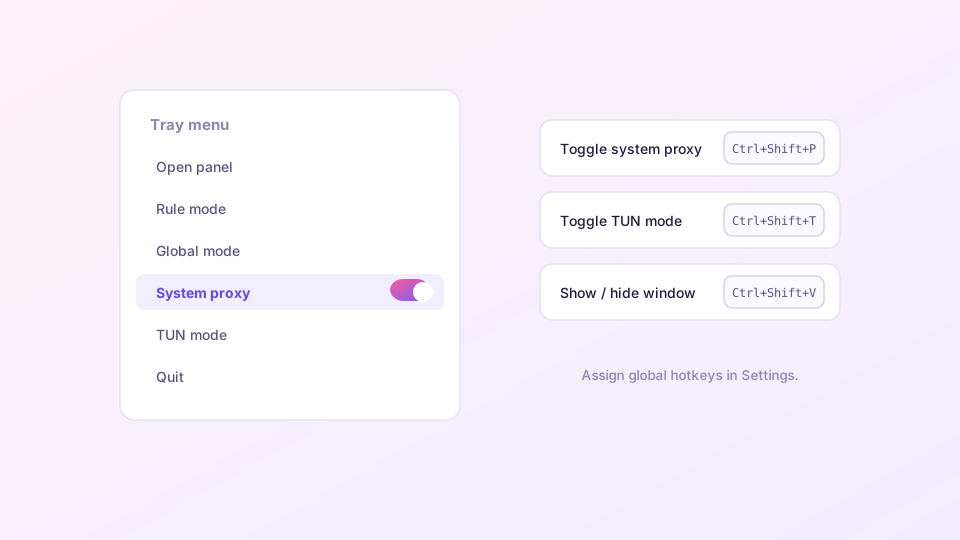
托盤選單裡有什麼
右鍵點選工作列通知區域的 Clash Verge 圖示(Windows 在右下角,macOS 在右上角選單欄):
- 規則 / 全域性 / 直連:一鍵切換代理模式,與主介面同步;
- 系統代理 / TUN 模式:兩個核心開關直接勾選;
- 打開面板:需要看連線、改訂閱時再進主視窗;
- 更多節點操作:部分版本支援在托盤二級選單裡直接切換節點分組。
Windows 托盤圖示被收進溢位區的話,把它拖出來固定:設定 → 個性化 → 工作列 → 其他系統托盤圖示,開啟 Clash Verge 的開關。
設定全域性快捷鍵
「設定」頁面找到「熱鍵設定」,可以為這些動作繫結系統級快捷鍵(任何應用聚焦時都有效):
| 動作 | 建議組合 |
|---|---|
| 開關係統代理 | Ctrl+Shift+P |
| 開關 TUN 模式 | Ctrl+Shift+T |
| 顯示/隱藏主視窗 | Ctrl+Shift+V |
注意避開常用軟體已佔用的組合(比如瀏覽器的 Ctrl+Shift+P 是無痕視窗)。衝突時快捷鍵會靜默失效,換一組即可。
讓主視窗「關掉即最小化」
點視窗右上角的關閉按鈕時,Clash Verge 預設行為是縮到托盤而不是退出——這是刻意設計:代理程序還得活著。真要完全退出,用托盤選單裡的「退出」。如果你發現關掉視窗後代理斷了,說明用的是「退出」而不是「關閉」,檢查一下操作習慣。
幾個順手的組合建議
- 靜默啟動 + 托盤操作:開機無感啟動(配置見自啟教程),需要時托盤兩下點完;
- 遊戲前一鍵開 TUN:繫結 TUN 快捷鍵,進遊戲前按一下,出來再關,不影響平時直連的下載工具;
- 演示/錄屏前快速斷代理:系統代理快捷鍵在需要「乾淨網路環境」的場合很好用。
想更進一步,用指令碼或 Stream Deck 控制 Clash,可以走 HTTP 介面,見外部控制 API。