
После настройки Clash Verge ежедневные действия сводятся к паре вещей: сменить режим, сменить узел, включить-выключить системный прокси или TUN. Всё это есть в меню трея, а с глобальными хоткеями главное окно фактически уходит на пенсию.
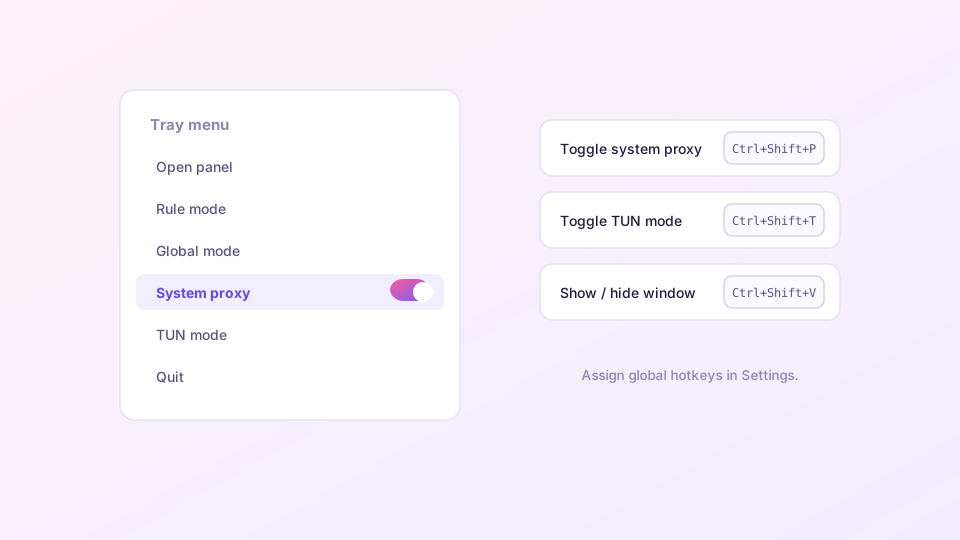
Что в меню трея
Правый клик по значку Clash Verge в области уведомлений (справа внизу на Windows, в строке меню на macOS):
- Rule / Global / Direct — смена режима в один клик, синхронно с главным окном;
- Системный прокси / TUN — оба ключевых тумблера прямо в меню;
- Открыть панель — на случаи, когда окно всё-таки нужно;
- Выбор узла — свежие версии выносят группы прокси в подменю трея.
Windows прячет значки в «переполнение». Закрепите: Параметры → Персонализация → Панель задач → Другие значки области уведомлений → включите Clash Verge.
Глобальные горячие клавиши
Настройки → «Горячие клавиши». Работают из любого приложения:
| Действие | Рекомендуемое сочетание |
|---|---|
| Системный прокси вкл/выкл | Ctrl+Shift+P |
| TUN вкл/выкл | Ctrl+Shift+T |
| Показать/скрыть окно | Ctrl+Shift+V |
Избегайте сочетаний, занятых другими программами (Ctrl+Shift+P в некоторых браузерах — приватное окно). Конфликтующий хоткей отказывает молча: не сработал — пробуйте другую комбинацию.
«Закрыть» означает «свернуть» — и это сознательно
Кнопка закрытия окна отправляет Clash Verge в трей, а не завершает его: прокси-процесс обязан жить. Настоящий выход — пункт «Выход» в меню трея. Если после «закрытия» пропадает интернет — вы жали именно «Выход»; разница существенная.
Удачные связки
- Тихий старт + работа из трея: незаметная загрузка (настройка автозапуска), два клика в трее на всё остальное;
- TUN по хоткею перед игрой: нажали перед запуском, отжали после — загрузчики в остальное время ходят напрямую;
- Мгновенно чистая сеть: хоткей системного прокси незаменим перед демонстрацией экрана.
Хочется большего — скрипты и Stream Deck управляют Clash по HTTP: внешний API управления.