
بعد از راهاندازی، تعامل روزانه با کلش ورج به چند حرکت خلاصه میشود: عوض کردن حالت، عوض کردن سرور، روشن/خاموشی پراکسی سیستم یا TUN. همهٔ اینها در منوی ترِی هست — و با میانبرهای سراسری، پنجرهٔ اصلی عملاً بازنشسته میشود.
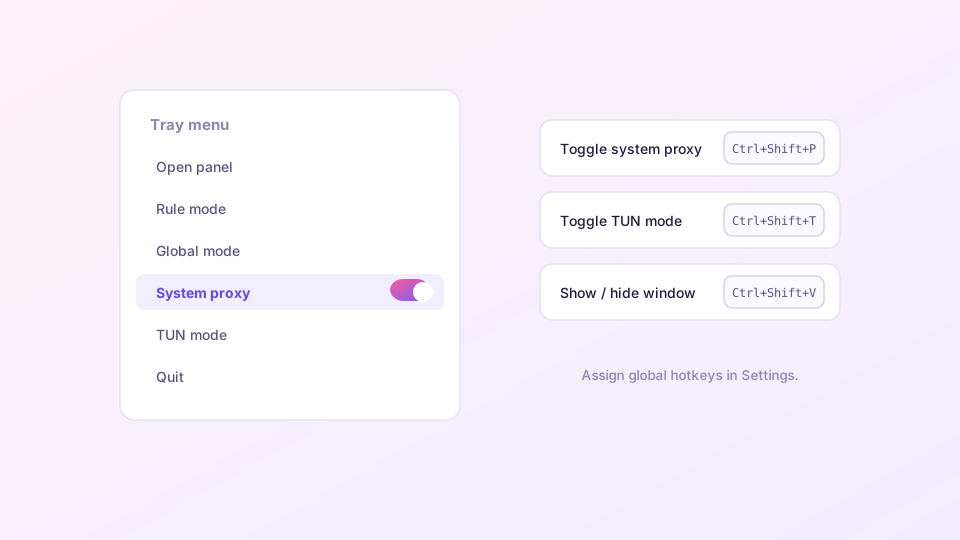
در منوی ترِی چه هست
کلیک راست روی آیکن کلش ورج در ناحیهٔ اعلان (پایین راست در ویندوز، نوار منو در مک):
- Rule / Global / Direct — تغییر حالت یککلیکی، هماهنگ با رابط اصلی؛
- پراکسی سیستم / TUN — هر دو کلید اصلی همانجا؛
- باز کردن پنل — برای وقتی که واقعاً پنجره لازم است؛
- انتخاب سرور — نسخههای تازه گروههای پراکسی را در زیرمنوی ترِی میگذارند.
ویندوز آیکنها را در ناحیهٔ سرریز قایم میکند. سنجاق کنید: Settings → Personalization → Taskbar → Other system tray icons → کلش ورج را روشن کنید.
تعریف میانبرهای سراسری
تنظیمات → «کلیدهای میانبر». از هر برنامهای کار میکنند:
| عمل | ترکیب پیشنهادی |
|---|---|
| روشن/خاموشی پراکسی سیستم | Ctrl+Shift+P |
| روشن/خاموشی TUN | Ctrl+Shift+T |
| نمایش/پنهان کردن پنجره | Ctrl+Shift+V |
از ترکیبهای اشغالشدهٔ برنامههای دیگر پرهیز کنید (Ctrl+Shift+P در بعضی مرورگرها پنجرهٔ خصوصی است). میانبر متعارض بیصدا شکست میخورد: کار نکرد، ترکیب دیگری امتحان کنید.
«بستن» یعنی «کوچک کردن» — و این عمدی است
دکمهٔ بستن پنجره، کلش ورج را به ترِی میفرستد نه بیرون: فرایند پراکسی باید زنده بماند. خروج واقعی از منوی ترِی است. اگر با هر «بستن» اینترنتتان قطع میشود، در واقع «خروج» میزدهاید؛ این تفاوت مهم است.
ترکیبهای خوشدست
- شروع بیصدا + کار از ترِی: بوت نامرئی (آموزش اجرای خودکار)، باقی با دو کلیک در ترِی؛
- TUN با میانبر قبل از بازی: قبل از اجرای بازی بزنید، بعدش خاموش کنید — دانلودمنیجرها بقیهٔ وقت مستقیم میروند؛
- شبکهٔ تمیز فوری: میانبر پراکسی سیستم قبل از اشتراکگذاری صفحه و ارائه حسابی به کار میآید.
جاهطلبی بیشتر — کنترل کلش با اسکریپت یا Stream Deck — از مسیر HTTP میگذرد: API کنترل خارجی.