
Clash Verge 配好之后,日常需要动它的场景其实只有几个:切换代理模式、换个节点、临时开关系统代理或 TUN。这些全都可以在托盘菜单里完成,再配上全局快捷键,主窗口基本可以退休。
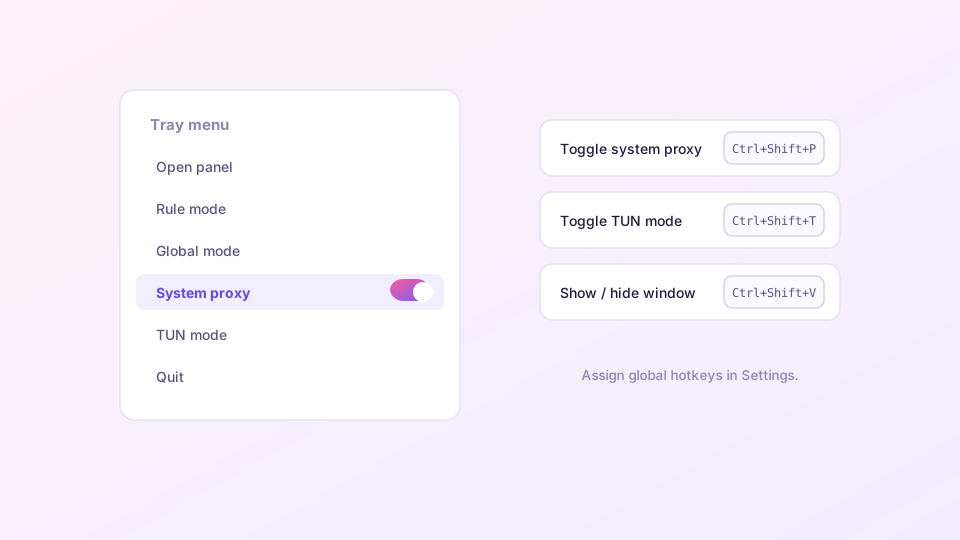
托盘菜单里有什么
右键点击任务栏通知区域的 Clash Verge 图标(Windows 在右下角,macOS 在右上角菜单栏):
- 规则 / 全局 / 直连:一键切换代理模式,与主界面同步;
- 系统代理 / TUN 模式:两个核心开关直接勾选;
- 打开面板:需要看连接、改订阅时再进主窗口;
- 更多节点操作:部分版本支持在托盘二级菜单里直接切换节点分组。
Windows 托盘图标被收进溢出区的话,把它拖出来固定:设置 → 个性化 → 任务栏 → 其他系统托盘图标,打开 Clash Verge 的开关。
设置全局快捷键
「设置」页面找到「热键设置」,可以为这些动作绑定系统级快捷键(任何应用聚焦时都有效):
| 动作 | 建议组合 |
|---|---|
| 开关系统代理 | Ctrl+Shift+P |
| 开关 TUN 模式 | Ctrl+Shift+T |
| 显示/隐藏主窗口 | Ctrl+Shift+V |
注意避开常用软件已占用的组合(比如浏览器的 Ctrl+Shift+P 是无痕窗口)。冲突时快捷键会静默失效,换一组即可。
让主窗口「关掉即最小化」
点窗口右上角的关闭按钮时,Clash Verge 默认行为是缩到托盘而不是退出——这是刻意设计:代理进程还得活着。真要完全退出,用托盘菜单里的「退出」。如果你发现关掉窗口后代理断了,说明用的是「退出」而不是「关闭」,检查一下操作习惯。
几个顺手的组合建议
- 静默启动 + 托盘操作:开机无感启动(配置见自启教程),需要时托盘两下点完;
- 游戏前一键开 TUN:绑定 TUN 快捷键,进游戏前按一下,出来再关,不影响平时直连的下载工具;
- 演示/录屏前快速断代理:系统代理快捷键在需要「干净网络环境」的场合很好用。
想更进一步,用脚本或 Stream Deck 控制 Clash,可以走 HTTP 接口,见外部控制 API。