
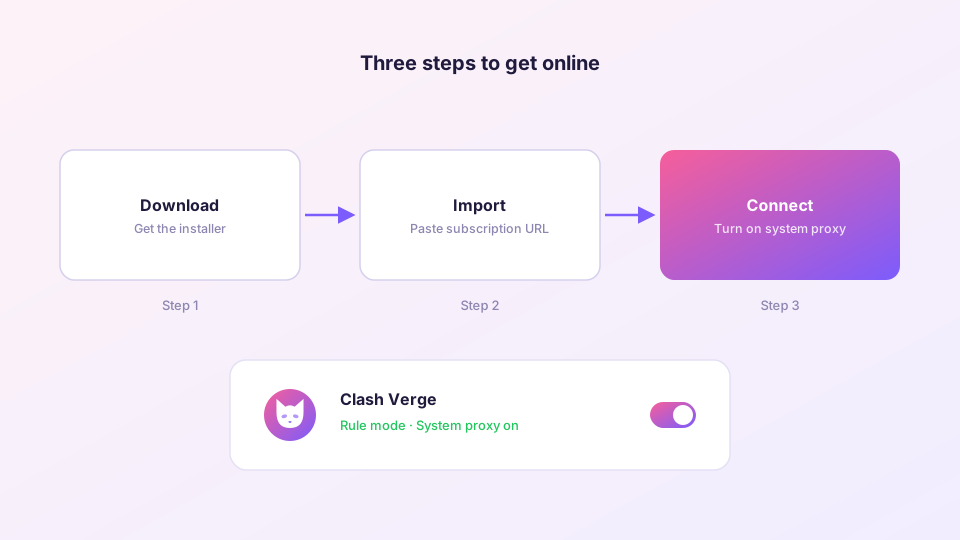
这篇写给第一次接触 Clash Verge 的人。不展开讲原理,只走最短路径:装好、连上、能用。全程大约五分钟,中途遇到问题的话,文末列了对应的排查文章。
准备工作
你需要两样东西:一台 Windows 10/11、macOS 或 Linux 电脑,以及一条 Clash 订阅链接。订阅链接由你的代理服务商提供,一般在其官网的「一键订阅」或「复制订阅」按钮里,长得像一条带 token 参数的网址。
Clash Verge 只是客户端,本身不含任何节点。没有订阅的话,装好了也连不了网。
第一步:下载安装
到下载页获取对应平台的安装包,Windows 用户直接选 64 位版本即可。双击安装,一路默认设置就行。Windows 首次运行弹出 SmartScreen 提示时,点「更多信息」→「仍要运行」;弹出防火墙询问时选择允许。
各平台的详细安装步骤(包括 ARM 设备和无法联网时的处理)分别见 Windows 安装教程、macOS 安装教程和 Linux 安装教程。
第二步:导入订阅
打开 Clash Verge,进入左侧「订阅」页面。把订阅链接粘贴到顶部输入框,点「导入」。几秒钟后下方会出现一张订阅卡片,显示流量和到期时间,说明导入成功。点击这张卡片,让它处于选中状态。
导入报错的话,多半是链接复制不完整或订阅已过期,见订阅导入失败排查。
第三步:选节点、开代理
进入「代理」页面,你会看到订阅里的节点分组。点一下分组右上角的闪电图标做延迟测速,然后选一个延迟低(绿色数字)的节点。
最后进入「设置」页面,打开系统代理开关。就这一个开关——打开后,浏览器访问一个平时打不开的网站试试,能打开就大功告成。
推荐的默认配置
- 模式选「规则」:国内网站直连、国外走代理,速度和体验最平衡。三种模式的区别见代理模式详解。
- 开机自启 + 静默启动:在设置里打开这两项,以后开机就不用管了,配置方法见开机自启教程。
- 暂时不用碰 TUN 模式:日常浏览用系统代理足够。玩游戏或命令行工具需要代理时,再看 TUN 模式教程。
连不上网?按这个顺序查
- 「设置」里的系统代理开关是否真的打开了;
- 「代理」页里选中的节点测速有没有数字(灰色或超时说明节点不可用,换一个);
- 模式是不是「直连」——直连模式下所有流量都不走代理;
- 还不行就看内核启动排查,检查内核是否正常运行。