
Mac 上安装 Clash Verge 最大的坎不是安装本身,而是 macOS 的 Gatekeeper 机制——十有八九你会遇到「文件已损坏,无法打开」的提示。这篇教程把每一步和对应命令都写清楚。
第一步:分清芯片,选对镜像
点击屏幕左上角苹果菜单 →「关于本机」:
- 「芯片」一栏写 Apple M1/M2/M3/M4 → 下载
aarch64.dmg; - 写 Intel Core i5/i7 之类 → 下载
x64.dmg。
两个版本都在下载页 macOS 区域。装错架构不会损坏系统,但会在转译层里跑,性能打折扣。
合作推荐 订阅链接从哪来? 本站合作机场注册即送 1GB 香港高速体验流量,可直接一键导入。 获取高速节点第二步:拖入 Applications
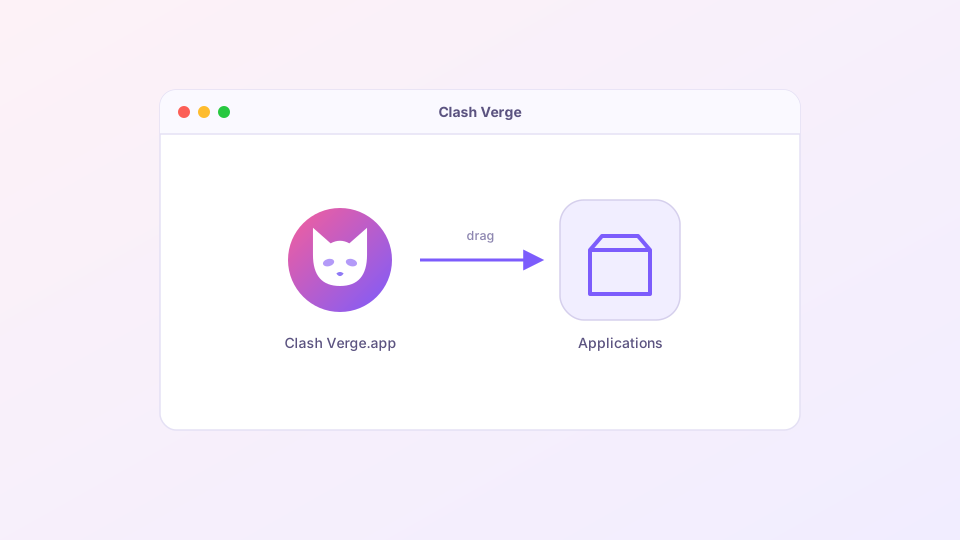
双击打开 DMG 文件,把 Clash Verge 图标拖到 Applications 文件夹。这就是 macOS 的「安装」。之后记得在访达侧栏推出这个 DMG 卷。
第三步:处理「文件已损坏」提示
首次打开时,macOS 大概率弹出「"Clash Verge"已损坏,无法打开。你应该将它移到废纸篓」。文件并没有损坏——这是 Gatekeeper 对未走 App Store 且未经苹果公证流程应用的默认拦截。解决办法是移除隔离属性,打开「终端」执行:
sudo xattr -cr "/Applications/Clash Verge.app"输入你的开机密码(输入时屏幕不显示字符,属正常现象),回车后再次双击打开即可。
如果弹出的是较温和的「无法验证开发者」对话框,也可以去「系统设置」→「隐私与安全性」,在页面底部点「仍要打开」。
第四步:授权辅助组件
首次开启系统代理或 TUN 模式时,Clash Verge 会请求安装辅助服务,需要输入一次管理员密码。之后在「系统设置」→「网络」里能看到代理配置被接管,属于正常状态。
装完之后
后续流程与其他平台一致:导入订阅、选节点、打开系统代理,见五分钟上手。Mac 上如果需要让终端里的 git、curl 也走代理,另见终端代理设置。
升级与卸载
升级时直接下载新版 DMG 覆盖拖入即可,配置保留在用户目录不受影响。卸载则把应用拖入废纸篓,如需清理残留配置,位置在 ~/Library/Application Support/io.github.clash-verge-rev.clash-verge-rev,详见彻底卸载教程。