
Mac 上安裝 Clash Verge 最大的坎不是安裝本身,而是 macOS 的 Gatekeeper 機制——十有八九你會遇到「檔案已損壞,無法開啟」的提示。這篇教程把每一步和對應命令都寫清楚。
第一步:分清晶片,選對映象
點選螢幕左上角蘋果選單 →「關於本機」:
- 「晶片」一欄寫 Apple M1/M2/M3/M4 → 下載
aarch64.dmg; - 寫 Intel Core i5/i7 之類 → 下載
x64.dmg。
兩個版本都在下載頁 macOS 區域。裝錯架構不會損壞系統,但會在轉譯層裡跑,效能打折扣。
合作推薦 訂閱連結從哪來? 本站合作機場註冊即送 1GB 香港高速體驗流量,可直接一鍵匯入。 取得高速節點第二步:拖入 Applications
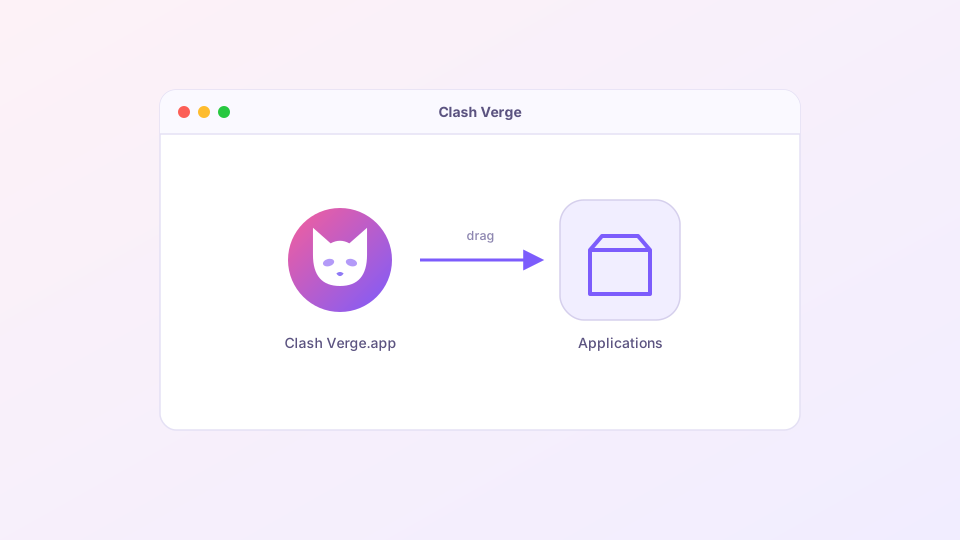
雙擊開啟 DMG 檔案,把 Clash Verge 圖示拖到 Applications 資料夾。這就是 macOS 的「安裝」。之後記得在訪達側欄推出這個 DMG 卷。
第三步:處理「檔案已損壞」提示
首次開啟時,macOS 大機率彈出「"Clash Verge"已損壞,無法開啟。你應該將它移到廢紙簍」。檔案並沒有損壞——這是 Gatekeeper 對未走 App Store 且未經蘋果公證流程應用的預設攔截。解決辦法是移除隔離屬性,開啟「終端」執行:
sudo xattr -cr "/Applications/Clash Verge.app"輸入你的開機密碼(輸入時螢幕不顯示字元,屬正常現象),回車後再次雙擊開啟即可。
如果彈出的是較溫和的「無法驗證開發者」對話方塊,也可以去「系統設定」→「隱私與安全性」,在頁面底部點「仍要開啟」。
第四步:授權輔助元件
首次開啟系統代理或 TUN 模式時,Clash Verge 會請求安裝輔助服務,需要輸入一次管理員密碼。之後在「系統設定」→「網路」裡能看到代理配置被接管,屬於正常狀態。
裝完之後
後續流程與其他平臺一致:匯入訂閱、選節點、開啟系統代理,見五分鐘上手。Mac 上如果需要讓終端裡的 git、curl 也走代理,另見終端代理設定。
升級與解除安裝
升級時直接下載新版 DMG 覆蓋拖入即可,配置保留在使用者目錄不受影響。解除安裝則把應用拖入廢紙簍,如需清理殘留配置,位置在 ~/Library/Application Support/io.github.clash-verge-rev.clash-verge-rev,詳見徹底解除安裝教程。