
Windows 是 Clash Verge 使用者最多的平臺,安裝本身不復雜,但有幾個容易卡住的點:安裝包怎麼選、SmartScreen 提示怎麼處理、裝完白屏怎麼辦。這篇按順序講清楚。
第一步:選對安裝包
到下載頁,絕大多數人選 Clash.Verge_2.5.6_x64-setup.exe(64 位常規版)即可。兩種情況除外:
- 用的是驍龍晶片的 ARM 筆記本,選
arm64-setup.exe; - 系統是精簡版 Windows(Ghost、LTSC 精簡版等),直接選帶
fixed_webview2字樣的版本,可以避開後面說的白屏問題。
不確定自己系統架構的話:右鍵「此電腦」→「屬性」,看「系統型別」一欄。2015 年之後的家用電腦基本都是 64 位 x64。
合作推薦 訂閱連結從哪來? 本站合作機場註冊即送 1GB 香港高速體驗流量,可直接一鍵匯入。 取得高速節點第二步:執行安裝程式
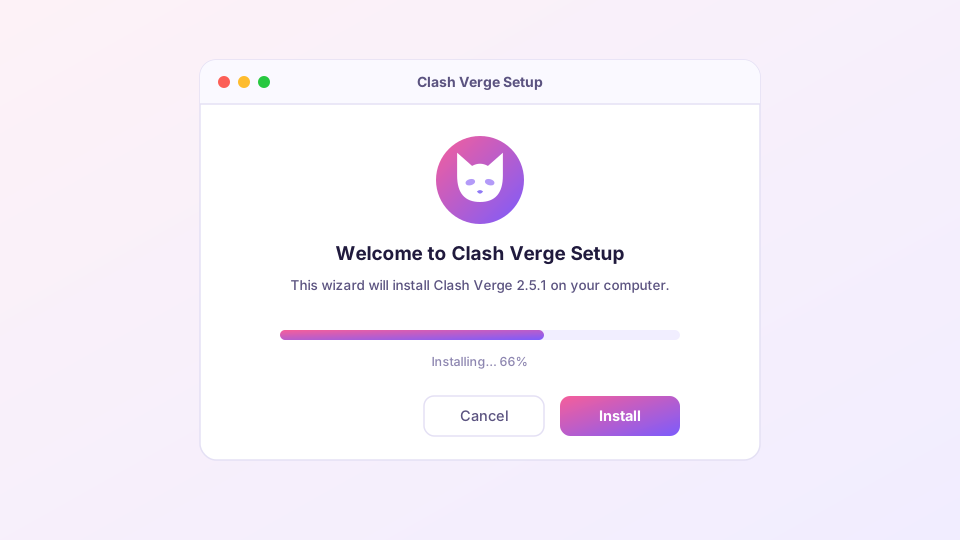
雙擊安裝包。如果彈出藍色的「Windows 已保護你的電腦」視窗,別慌——這是 SmartScreen 對新發布程式的例行提示,不是病毒警告。點「更多資訊」,再點「仍要執行」。
SmartScreen 的判斷依據是檔案的下載量和簽名歷史,新版本剛釋出時提示很常見。前提是你的安裝包來自官方釋出頁——不放心就先看如何校驗安裝包。
安裝嚮導本身沒有陷阱,沒有捆綁軟體,保持預設選項一路「下一步」即可。安裝位置預設在 C:\Program Files\Clash Verge,一般不需要改。
第三步:首次啟動
安裝完成後啟動 Clash Verge,可能遇到兩個系統彈窗:
- 防火牆詢問:勾選「專用網路」和「公用網路」,點「允許訪問」。這一步拒絕了會導致區域網功能異常。
- UAC 提權:開啟服務模式或 TUN 模式時會請求管理員許可權,屬於正常行為。
看到主介面後,安裝就完成了。接下來照著五分鐘上手匯入訂閱即可。
常見問題
開啟是一片空白或白屏
你的系統缺少 WebView2 執行時。解除安裝後改裝帶 fixed_webview2 的版本,問題即消失。詳見啟動故障排查。
安裝時提示埠被佔用
通常是老的代理軟體還在執行。退出 Clash for Windows、v2rayN 等程式後重試,或參考埠衝突解決辦法。
從 Clash for Windows 換過來的?
訂閱和配置可以平滑遷移,花十分鐘看一遍遷移教程,不用從頭摸索。