
Windows — основная платформа Clash Verge. Установка быстрая, но три момента регулярно ставят людей в тупик: какой файл качать, что делать со SmartScreen и почему у некоторых после установки белое окно. Разбираем всё по порядку.
Шаг 1. Правильный установщик
На странице загрузки почти всем нужен Clash.Verge_2.5.6_x64-setup.exe — стандартная 64-битная сборка. Два исключения:
- ноутбук на Snapdragon/ARM — берите
arm64-setup.exe; - урезанная сборка Windows (облегчённые LTSC и подобные) — сразу берите файл с пометкой
fixed_webview2: он обходит проблему белого окна, о которой ниже.
Не уверены в архитектуре? Правый клик по «Этот компьютер» → «Свойства» → «Тип системы». Любой домашний ПК последних десяти лет почти наверняка x64.
Партнёрский материал Откуда взять ссылку на подписку? Партнёрский сервис даёт 1 ГБ высокоскоростного трафика Гонконга при регистрации — импорт в один клик. Получить быстрые серверыШаг 2. Запуск установщика
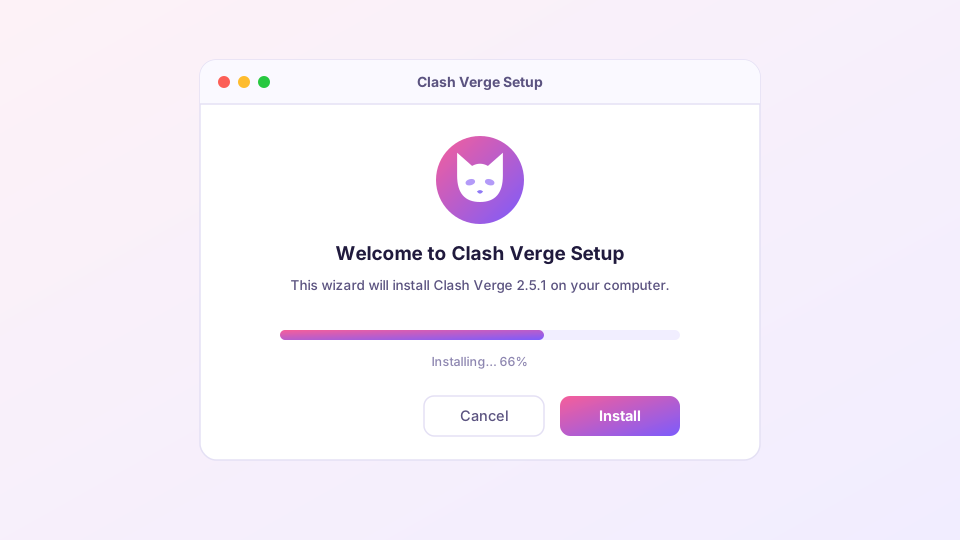
Запустите файл. Если появилось синее окно «Система Windows защитила ваш компьютер» — это штатная проверка SmartScreen для недавно опубликованных программ, а не вердикт о вирусе. Нажмите «Подробнее», затем «Выполнить в любом случае».
SmartScreen оценивает файлы по истории загрузок, поэтому свежие релизы триггерят его постоянно. Главное условие — установщик скачан с официального релиза; сомневаетесь — сначала проверьте хеш.
Сам мастер безобиден: ни навязанного ПО, ни скрытых галочек. Путь по умолчанию C:\Program Files\Clash Verge менять незачем.
Шаг 3. Первый запуск
- Брандмауэр: отметьте частные и общественные сети, разрешите доступ. Отказ сломает раздачу прокси по локальной сети.
- Запрос UAC: появится при включении сервисного режима или TUN — это нормально.
Увидели главное окно — установка закончена. Дальше — быстрый старт и импорт подписки.
Типичные проблемы
Открывается белое (пустое) окно
В системе нет компонента WebView2. Удалите программу и поставьте вариант fixed_webview2 — проблема исчезнет. Подробнее в разборе проблем запуска.
Ошибка про занятый порт
Обычно ещё работает старый прокси-клиент. Закройте Clash for Windows, v2rayN и подобные, повторите запуск — или пройдите разбор конфликта портов.
Переходите с Clash for Windows?
Подписки и настройки переносятся без потерь — инструкция по миграции занимает минут десять.