
Эта инструкция — для самого первого запуска Clash Verge. Без теории, только кратчайший путь от скачанного установщика до рабочего подключения. Займёт около пяти минут; если что-то пойдёт не так, ссылки на разборы проблем — в конце.
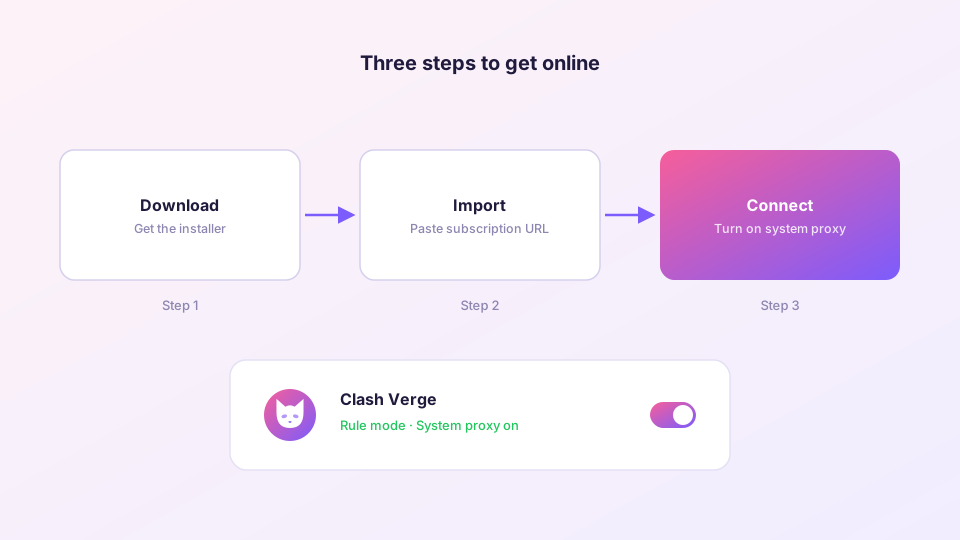
Что понадобится
Две вещи: компьютер с Windows 10/11, macOS или Linux и ссылка на подписку Clash. Ссылку выдаёт ваш прокси-провайдер — ищите в личном кабинете кнопку «Скопировать подписку» или «Clash». Это длинный URL, обычно с параметром token.
Clash Verge — только клиент. Серверов в комплекте нет: без подписки подключаться будет не к чему.
Шаг 1. Установка
Возьмите установщик для своей платформы на странице загрузки — пользователям Windows нужна 64-битная сборка. Ставьте с настройками по умолчанию. Если Windows покажет предупреждение SmartScreen, нажмите «Подробнее» → «Выполнить в любом случае»; запрос брандмауэра — разрешить.
Тонкости по платформам (ARM-устройства, установка без интернета) — в отдельных инструкциях: Windows, macOS, Linux.
Шаг 2. Импорт подписки
Откройте Clash Verge, слева выберите страницу «Профили». Вставьте ссылку подписки в поле сверху и нажмите «Импорт». Через несколько секунд ниже появится карточка профиля с трафиком и сроком действия. Кликните по карточке, чтобы выбрать её — импортированный, но не выбранный профиль не работает; этот шаг пропускают чаще всего.
Если импорт падает с ошибкой, ссылка обычно скопирована не целиком или подписка истекла — см. разбор ошибок импорта.
Шаг 3. Узел и главный переключатель
На странице «Прокси» вы увидите группы узлов. Нажмите значок молнии в углу группы — это проверка задержки; выберите узел с низким зелёным числом.
Осталось открыть «Настройки» и включить «Системный прокси». Это и есть кнопка «подключиться». Откройте сайт, который раньше не загружался, — если открылся, всё готово.
Разумные значения по умолчанию
- Режим — Rule: локальный трафик идёт напрямую, остальной — через прокси. Разница режимов — в разборе режимов.
- Автозапуск и тихий старт: включите оба в настройках — после перезагрузки прокси просто будет работать; подробности в инструкции по автозапуску.
- TUN пока не трогайте. Для браузера хватает системного прокси. Когда прокси понадобится играм или терминалу — прочтите инструкцию по TUN.
Не работает? Проверяйте по порядку
- Точно ли включён переключатель системного прокси в настройках;
- Возвращает ли выбранный узел число при проверке задержки (серый цвет или таймаут — узел лежит, выберите другой);
- Не стоит ли случайно режим Direct — он полностью обходит прокси;
- Если всё так, а сети нет — проверьте, запускается ли ядро: разбор проблем запуска.