
Официальные сборки для Linux — это deb и rpm, то есть семейства Debian и Red Hat; у Arch есть AUR. Лучше всего поддерживаются GNOME и KDE, работают и X11, и Wayland — про пару вейлендовских капризов расскажем в конце.
Debian / Ubuntu и производные
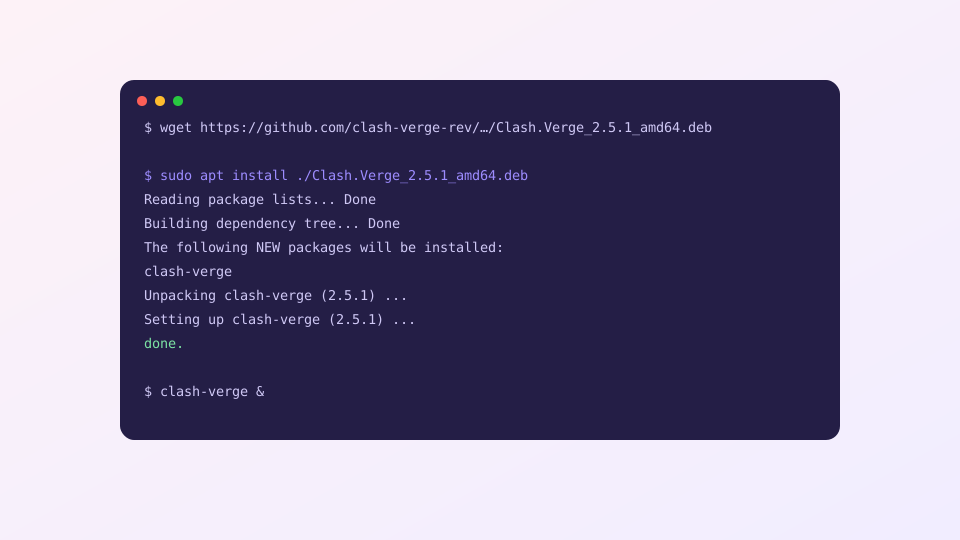
Скачайте amd64.deb со страницы загрузки (для ARM — arm64.deb) и установите через apt, чтобы зависимости подтянулись сами:
sudo apt install ./Clash.Verge_2.5.6_amd64.debПривыкли к dpkg -i — после жалоб на зависимости добавьте sudo apt -f install.
Fedora / RHEL / openSUSE
sudo dnf install ./Clash.Verge-2.5.6-1.x86_64.rpm
# openSUSE:
sudo zypper install ./Clash.Verge-2.5.6-1.x86_64.rpm
Arch / Manjaro
В AUR есть пакет от сообщества:
yay -S clash-verge-rev-binОбновляется вместе с системой — руками ничего качать не придётся.
Первый запуск и права для TUN
Запускайте из меню приложений или командой clash-verge. Режиму TUN на Linux нужны сетевые привилегии для бинарника ядра; сервисный режим приложения выдаёт их сам. Проверить вручную:
getcap /usr/bin/verge-mihomoВывод с cap_net_admin,cap_net_bind_service=+ep означает, что TUN готов. Полная настройка — в инструкции по TUN.
Известные особенности
Пустое окно или нет ввода под Wayland
Отдельные версии WebKitGTK капризничают на Wayland. Обычно помогает:
WEBKIT_DISABLE_COMPOSITING_MODE=1 clash-vergeСистемный прокси не применяется
Clash Verge умеет прописывать прокси и в GNOME, и в KDE. У минималистичных WM (i3, Sway) единой настройки прокси нет — используйте переменные окружения, как описано в настройке прокси для терминала.
Нет значка в трее
GNOME показывает треи только с расширением AppIndicator (gnome-shell-extension-appindicator).
Дальше настройка одинакова везде: пройдите быстрый старт — и вы в сети.