
Clash Verge 官方為 Linux 提供 deb 和 rpm 兩種包,覆蓋了 Debian 系和紅帽系;Arch 使用者可以走 AUR。桌面環境建議 GNOME 或 KDE,X11 與 Wayland 均可執行,Wayland 下有個別已知問題,文末會講。
Debian / Ubuntu 及衍生版
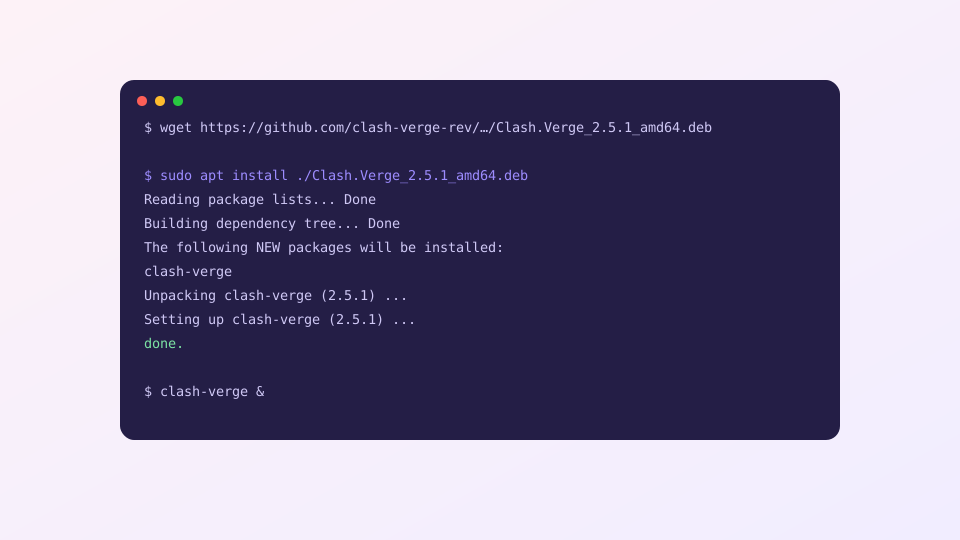
從下載頁獲取 amd64.deb(ARM 裝置選 arm64.deb),然後用 apt 安裝本地包——它會順帶把依賴裝齊:
sudo apt install ./Clash.Verge_2.5.6_amd64.deb如果你習慣用 dpkg -i,遇到依賴報錯時補一句 sudo apt -f install 即可。
Fedora / RHEL / openSUSE
sudo dnf install ./Clash.Verge-2.5.6-1.x86_64.rpm
# openSUSE 用 zypper:
sudo zypper install ./Clash.Verge-2.5.6-1.x86_64.rpm
Arch / Manjaro
AUR 裡有社群維護的包,用你熟悉的 AUR 助手安裝:
yay -S clash-verge-rev-bin滾動更新時它會隨系統一起升級,不需要手動下載安裝包。
首次啟動與 TUN 許可權
從應用選單啟動 Clash Verge,或在終端執行 clash-verge。Linux 下開啟 TUN 模式需要給核心檔案授予許可權,Clash Verge 的「服務模式」會自動處理;如果你想手動確認,可以檢查核心是否具備 CAP_NET_ADMIN 能力:
getcap /usr/bin/verge-mihomo輸出包含 cap_net_admin,cap_net_bind_service=+ep 即為正常。TUN 的完整配置見 TUN 模式教程。
已知問題與處理
Wayland 下視窗空白或無法輸入
個別發行版的 WebKitGTK 與 Wayland 組合存在相容問題,強制走 X11 後端可以解決:
WEBKIT_DISABLE_COMPOSITING_MODE=1 clash-verge系統代理不生效
GNOME 和 KDE 的代理設定介面不同,Clash Verge 對兩者都做了適配;但小眾桌面(如 i3、Sway 純 WM 環境)沒有統一的代理設定入口,建議直接用環境變數方式,見終端與命令列代理。
托盤圖示不顯示
GNOME 需要安裝 AppIndicator 擴充套件(gnome-shell-extension-appindicator)才能顯示托盤圖示。
裝好之後的配置流程與其他平臺相同:五分鐘上手走一遍即可聯網。