
這篇寫給第一次接觸 Clash Verge 的人。不展開講原理,只走最短路徑:裝好、連上、能用。全程大約五分鐘,中途遇到問題的話,文末列了對應的排查文章。
準備工作
你需要兩樣東西:一臺 Windows 10/11、macOS 或 Linux 電腦,以及一條 Clash 訂閱連結。訂閱連結由你的代理服務商提供,一般在其官網的「一鍵訂閱」或「複製訂閱」按鈕裡,長得像一條帶 token 參數的網址。
Clash Verge 只是客戶端,本身不含任何節點。沒有訂閱的話,裝好了也連不了網。
第一步:下載安裝
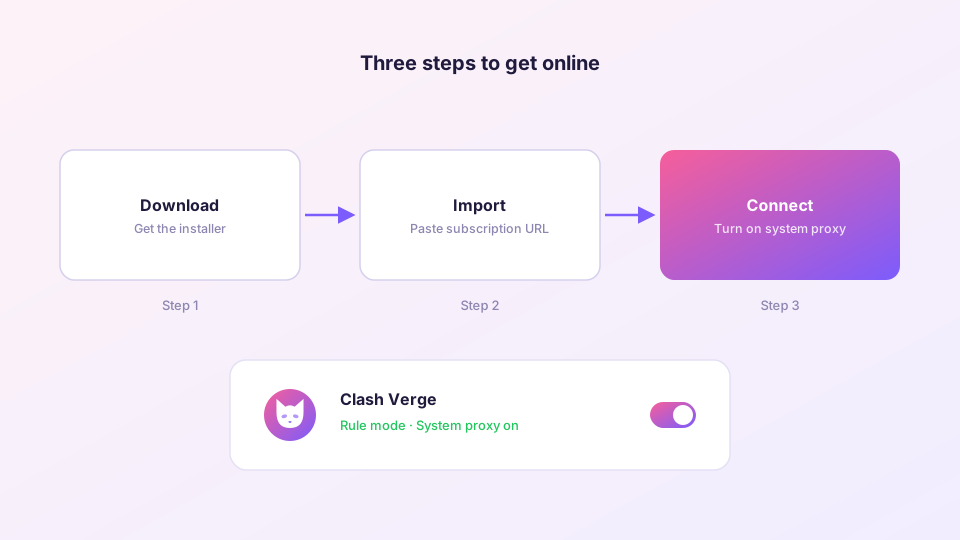
到下載頁獲取對應平臺的安裝包,Windows 使用者直接選 64 位版本即可。雙擊安裝,一路預設設定就行。Windows 首次執行彈出 SmartScreen 提示時,點「更多資訊」→「仍要執行」;彈出防火牆詢問時選擇允許。
各平臺的詳細安裝步驟(包括 ARM 裝置和無法聯網時的處理)分別見 Windows 安裝教程、macOS 安裝教程和 Linux 安裝教程。
第二步:匯入訂閱
開啟 Clash Verge,進入左側「訂閱」頁面。把訂閱連結貼上到頂部輸入框,點「匯入」。幾秒鐘後下方會出現一張訂閱卡片,顯示流量和到期時間,說明匯入成功。點選這張卡片,讓它處於選中狀態。
匯入報錯的話,多半是連結複製不完整或訂閱已過期,見訂閱匯入失敗排查。
第三步:選節點、開代理
進入「代理」頁面,你會看到訂閱裡的節點分組。點一下分組右上角的閃電圖示做延遲測速,然後選一個延遲低(綠色數字)的節點。
最後進入「設定」頁面,開啟系統代理開關。就這一個開關——開啟後,瀏覽器訪問一個平時打不開的網站試試,能開啟就大功告成。
推薦的預設配置
- 模式選「規則」:國內網站直連、國外走代理,速度和體驗最平衡。三種模式的區別見代理模式詳解。
- 開機自啟 + 靜默啟動:在設定裡開啟這兩項,以後開機就不用管了,配置方法見開機自啟教程。
- 暫時不用碰 TUN 模式:日常瀏覽用系統代理足夠。玩遊戲或命令列工具需要代理時,再看 TUN 模式教程。
連不上網?按這個順序查
- 「設定」裡的系統代理開關是否真的打開了;
- 「代理」頁裡選中的節點測速有沒有數字(灰色或超時說明節點不可用,換一個);
- 模式是不是「直連」——直連模式下所有流量都不走代理;
- 還不行就看核心啟動排查,檢查核心是否正常執行。