
TUN 模式讓所有應用的流量都進入代理核心,不再依賴應用是否遵守系統代理設定。原理講解在系統代理與 TUN 的區別一文,這裡只講怎麼開、參數怎麼調。
前置條件:服務模式
建立虛擬網絡卡需要系統級許可權。Clash Verge 通過一個後臺服務(服務模式)來長期持有這個許可權,避免每次啟動都彈 UAC 視窗。
開啟「設定」,找到「服務模式」,點選安裝。Windows 會彈出 UAC 確認,macOS/Linux 需要輸入密碼。裝好後狀態顯示為「已啟用」。
服務模式安裝失敗的常見原因:被防毒軟體攔截(臨時放行即可)、舊版服務殘留(先解除安裝服務再重灌)。反覆失敗時參考故障排查。
開啟 TUN 開關
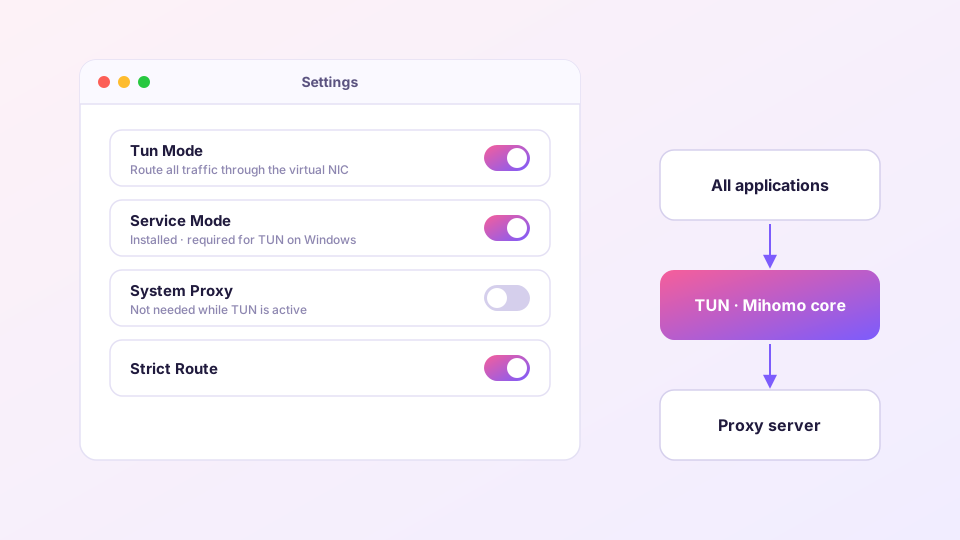
回到設定頁,開啟「TUN 模式」開關。此時系統裡會多出一塊名為 Mihomo 或 utun 的網路介面卡,所有流量開始經由它進入核心。瀏覽器隨便開個網頁驗證一下連通性即可。
開啟 TUN 後,「系統代理」開關可開可不開——TUN 的覆蓋範圍是系統代理的超集。保留系統代理開關的意義在於部分應用能更快感知代理存在。
值得了解的三個參數
設定頁 TUN 區域有幾個選項,預設值適合大多數人,但瞭解含義有助於排障:
- Stack(協議棧):預設
Mixed。遇到個別應用連線異常時,可切換成gVisor或System對比測試。 - DNS 劫持:預設
any:53,把所有明文 DNS 查詢劫持進核心處理,是防止 DNS 洩漏的關鍵,建議保持開啟。細節見 DNS 與洩漏防護。 - 嚴格路由(Strict Route):防止流量繞過 TUN 網絡卡。開啟後覆蓋更徹底,但個別區域網服務(印表機、投屏)可能受影響——遇到再關。
平臺差異速記
- Windows:必須先裝服務模式;個別 VPN 類軟體的虛擬網絡卡會與 TUN 搶路由,衝突時先停用另一方。
- macOS:首次開啟需要在系統彈窗中允許新增網路配置;如果開啟後斷網,檢查「系統設定」→「網路」裡 utun 介面的服務順序。
- Linux:服務模式基於 systemd;非 systemd 發行版需手動給核心授權
setcap cap_net_admin+ep。
驗證 TUN 是否真正生效
- 開啟「連線」頁面,看列表裡是否出現了瀏覽器之外的程序名(遊戲、終端工具等);
- 命令列執行
curl ip.sb(不設任何環境變數),返回的應是代理出口 IP; - 用 DNS 洩漏測試確認解析也走了隧道。
遊戲場景下的 TUN 調優(UDP、延遲抖動)單獨寫在遊戲加速最佳化一文。