
「開了代理但遊戲不走」「命令列下載不加速」——這類問題九成源於沒分清系統代理和 TUN 模式。兩者解決的是同一件事的不同層面:讓應用的流量進入 Clash 核心。
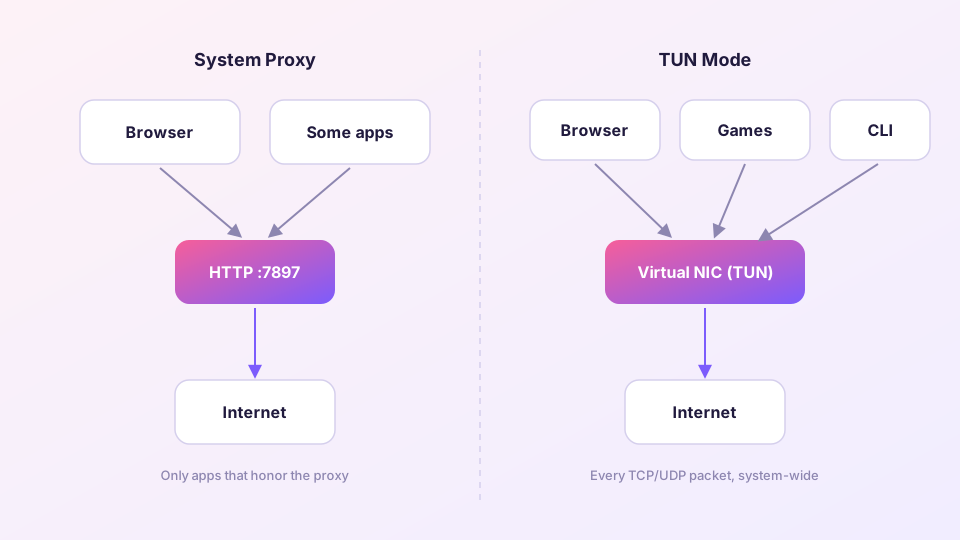
系統代理:溫和的「建議」
開啟系統代理開關後,Clash Verge 做的事情其實很簡單:把 Windows 的代理設定指向本機的 127.0.0.1:7897。相當於在系統層面貼了張告示:「請各位應用把流量交到這個埠」。
問題在於,遵不遵守全看應用自覺:
- 瀏覽器、微軟商店應用、多數聊天工具——遵守,正常走代理;
- 遊戲客戶端、部分下載器——通常無視系統代理,直接連網;
- 命令列工具(git、curl、pip)——不讀系統設定,要靠環境變數(見終端代理教程);
- UWP 應用——受網路隔離限制,連本機代理都碰不到(見 UWP 迴環修復)。
TUN 模式:釜底抽薪
TUN 模式建立一塊虛擬網絡卡,並把它設為系統預設路由。此後所有 TCP/UDP 流量——不管應用配不配合——都會流經這塊網絡卡,進入 Mihomo 核心按規則分流。遊戲、命令列、系統服務,一網打盡。
代價是需要更高許可權(Windows 上通過服務模式實現),以及 DNS 處理更復雜——TUN 模式配合 fake-ip 使用效果最好,這部分在 DNS 設定詳解裡展開。
怎麼選:一個簡單的決策標準
| 你的場景 | 建議 |
|---|---|
| 日常瀏覽網頁、看影片 | 系統代理,夠用且省事 |
| 遊戲加速、語音通話 | TUN 模式(UDP 支援完整) |
| git / docker / 終端工具 | TUN 模式,或按需設環境變數 |
| UWP 應用(商店、Xbox) | TUN 模式最省心 |
| 只想讓某個應用走代理 | 系統代理 + 應用內單獨設定 |
兩個開關可以同時開啟,互不衝突。日常掛著系統代理,需要全域性接管時再點開 TUN,是最常見的用法。
驗證流量走沒走代理
開啟 Clash Verge 的「連線」頁面,能即時看到每一條連線由哪個應用發起、命中了哪條規則、走了哪個節點。測試方法:開著連線頁啟動目標應用,看它的流量有沒有出現在列表裡——比任何猜測都直觀。
確定要用 TUN 的話,下一篇就是TUN 模式開啟教程。