
開了代理之後,瀏覽器一切正常,微軟商店卻轉圈、Xbox 應用登不上、新版 Outlook 收不了信——這些都是 UWP 應用,它們被 Windows 的一條安全規則攔在了本機代理門外。
為什麼偏偏是 UWP
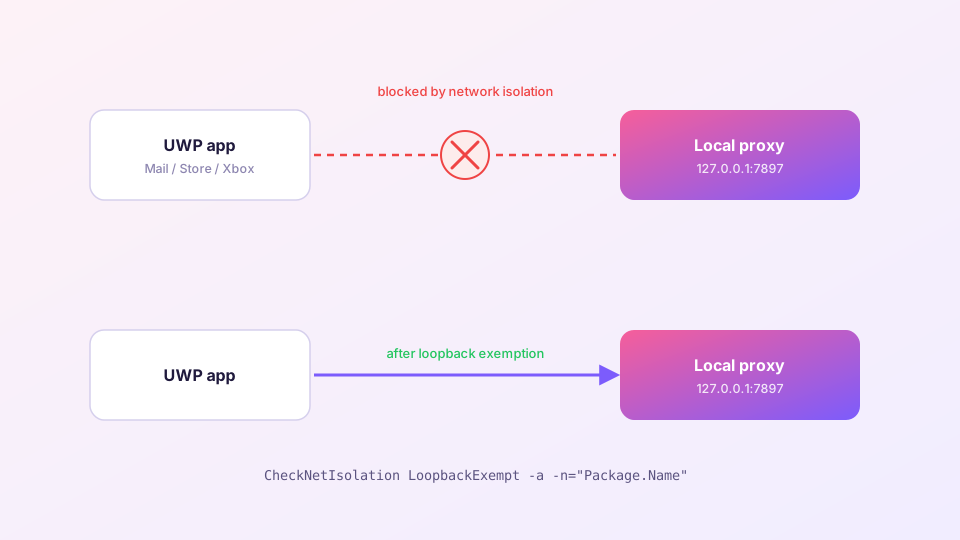
Windows 給 UWP(商店應用)設計了「網路隔離」沙箱,預設禁止它們訪問 127.0.0.1——也就是迴環地址。而系統代理恰恰指向 127.0.0.1:7897。於是 UWP 應用讀到了代理設定、也老實想走代理,卻被系統一巴掌拍回來,表現為「無法連線網路」。
傳統桌面程式(Win32)沒有這層限制,所以瀏覽器毫髮無損。
合作推薦 訂閱連結從哪來? 本站合作機場註冊即送 1GB 香港高速體驗流量,可直接一鍵匯入。 取得高速節點解法一:TUN 模式(推薦,一勞永逸)
開啟 TUN 模式後,流量在網絡卡層被接管,UWP 應用根本不需要訪問迴環地址,隔離規則失去作用物件。所有 UWP 應用的聯網立即恢復,不需要逐個豁免。如果你本來就有開 TUN 的其他理由(遊戲、命令列),這是最省心的方案。
解法二:迴環豁免(精確打擊)
不想開 TUN 的話,給具體應用發「豁免許可」。以管理員身份開啟 PowerShell:
1. 列出所有 UWP 應用的包名
CheckNetIsolation LoopbackExempt -s   # 檢視已豁免列表
Get-AppxPackage | Select Name, PackageFamilyName   # 列出全部包
2. 為目標應用新增豁免
# 例:微軟商店
CheckNetIsolation LoopbackExempt -a -n="Microsoft.WindowsStore_8wekyb3d8bbwe"
# 例:新版 Outlook
CheckNetIsolation LoopbackExempt -a -n="Microsoft.OutlookForWindows_8wekyb3d8bbwe"
命令即時生效,重開應用測試。撤銷豁免把 -a 換成 -d。
嫌命令麻煩可以用圖形工具:老牌的 Fiddler 自帶 WinConfig 按鈕,一個介面勾選所有 UWP 應用完成豁免。
順帶一提:哪些「打不開」不是這個原因
- 商店能開啟但下載慢——那是節點或分流問題,見節點選擇;
- 所有應用都上不了網——代理本身沒通,回上手排查;
- 系統更新(Windows Update)不走代理——它走系統服務通道,同樣建議用 TUN 模式覆蓋。
豁免只需做一次,之後重啟、更新都保持有效。除非你重置了應用或系統,一般不用再管它。