
开了代理之后,浏览器一切正常,微软商店却转圈、Xbox 应用登不上、新版 Outlook 收不了信——这些都是 UWP 应用,它们被 Windows 的一条安全规则拦在了本机代理门外。
为什么偏偏是 UWP
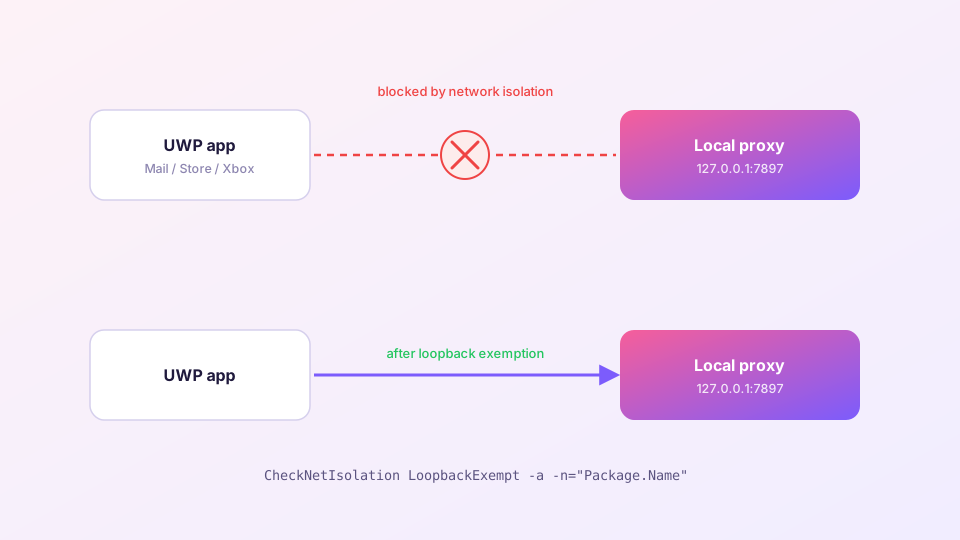
Windows 给 UWP(商店应用)设计了「网络隔离」沙箱,默认禁止它们访问 127.0.0.1——也就是回环地址。而系统代理恰恰指向 127.0.0.1:7897。于是 UWP 应用读到了代理设置、也老实想走代理,却被系统一巴掌拍回来,表现为「无法连接网络」。
传统桌面程序(Win32)没有这层限制,所以浏览器毫发无损。
合作推荐 订阅链接从哪来? 本站合作机场注册即送 1GB 香港高速体验流量,可直接一键导入。 获取高速节点解法一:TUN 模式(推荐,一劳永逸)
开启 TUN 模式后,流量在网卡层被接管,UWP 应用根本不需要访问回环地址,隔离规则失去作用对象。所有 UWP 应用的联网立即恢复,不需要逐个豁免。如果你本来就有开 TUN 的其他理由(游戏、命令行),这是最省心的方案。
解法二:回环豁免(精确打击)
不想开 TUN 的话,给具体应用发「豁免许可」。以管理员身份打开 PowerShell:
1. 列出所有 UWP 应用的包名
CheckNetIsolation LoopbackExempt -s   # 查看已豁免列表
Get-AppxPackage | Select Name, PackageFamilyName   # 列出全部包
2. 为目标应用添加豁免
# 例:微软商店
CheckNetIsolation LoopbackExempt -a -n="Microsoft.WindowsStore_8wekyb3d8bbwe"
# 例:新版 Outlook
CheckNetIsolation LoopbackExempt -a -n="Microsoft.OutlookForWindows_8wekyb3d8bbwe"
命令即时生效,重开应用测试。撤销豁免把 -a 换成 -d。
嫌命令麻烦可以用图形工具:老牌的 Fiddler 自带 WinConfig 按钮,一个界面勾选所有 UWP 应用完成豁免。
顺带一提:哪些「打不开」不是这个原因
- 商店能打开但下载慢——那是节点或分流问题,见节点选择;
- 所有应用都上不了网——代理本身没通,回上手排查;
- 系统更新(Windows Update)不走代理——它走系统服务通道,同样建议用 TUN 模式覆盖。
豁免只需做一次,之后重启、更新都保持有效。除非你重置了应用或系统,一般不用再管它。