
「代理」页面每个节点后面的毫秒数,是很多人选节点的唯一依据。这个数字有用,但它测的不是你以为的东西——看懂它,节点才选得对。
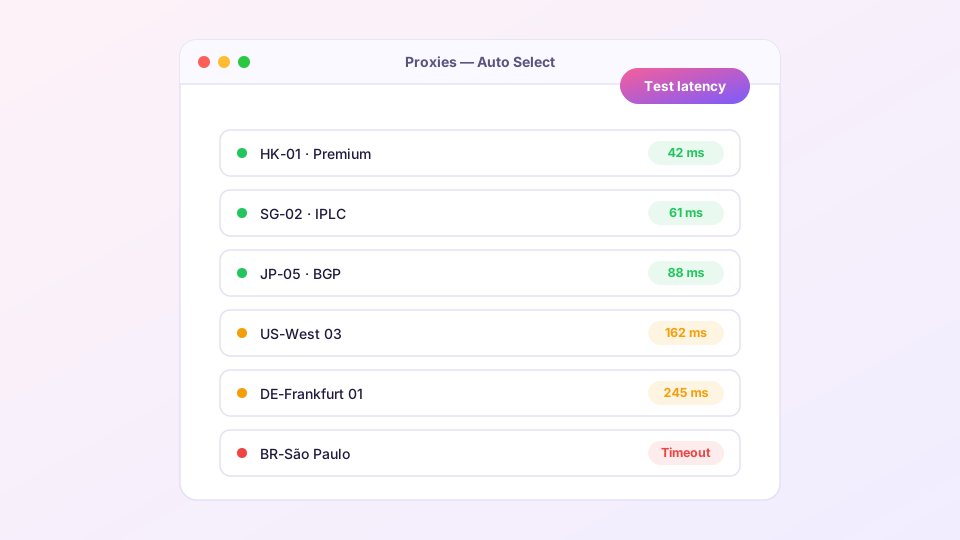
这个数字测的是什么
点击分组右上角的闪电图标,Clash 会通过每个节点向测试地址(默认是 Google 的 generate_204)发一个 HTTP 请求,记录完整往返耗时。所以它反映的是「经过这个节点访问国外网站」的实际延迟,包含了你到节点、节点出海的全程——比单纯 ping 节点服务器更贴近真实体验。
参考区间
- 200 ms 以内:优秀,浏览、视频、会议都流畅;
- 200–400 ms:可用,网页略有迟滞感,看视频没问题;
- 400 ms 以上:将就,交互类应用会明显卡顿;
- 超时(Timeout):节点不可用,或被临时封锁。
延迟低不等于带宽高。一个 50 ms 的节点可能只有 10 Mbps,一个 150 ms 的 IPLC 节点却可能跑满你的宽带。看 4K 视频卡不卡,还得实际试。
让内核自动选:url-test 分组
多数订阅自带「自动选择」分组(类型为 url-test),它定期给全组测速并自动切换到最快节点。日常把分组选到「自动选择」,可以省去手动切换的麻烦。
两个例外情况建议手动选节点:
- 流媒体:自动选择可能切到不解锁 Netflix/Disney+ 的节点,固定用一个确认解锁的;
- 游戏:自动切换瞬间会断开 UDP 会话,游戏里表现为掉线。固定节点更稳,详见游戏优化。
全部超时怎么办
- 先确认本机网络正常(关掉代理能不能上国内网站);
- 更新一次订阅——服务商可能已更换节点地址,见订阅管理;
- 换测试地址:设置里把测速 URL 改成
http://cp.cloudflare.com/generate_204再测,排除测试目标本身被墙的干扰; - 仍全红则多半是订阅到期或本地网络对代理协议的封锁,联系服务商确认。
个别节点时快时慢
晚高峰(20:00–23:00)跨境带宽紧张,公共节点普遍变慢,属正常现象。长期偏慢可以在「连接」页面看该节点当前承载的连接数,再决定换线路还是换服务商。把常用分组类型换成 fallback(主节点故障自动切备用)也是个稳妥方案,配置方法见自定义规则里的分组部分。