
「代理」頁面每個節點後面的毫秒數,是很多人選節點的唯一依據。這個數字有用,但它測的不是你以為的東西——看懂它,節點才選得對。
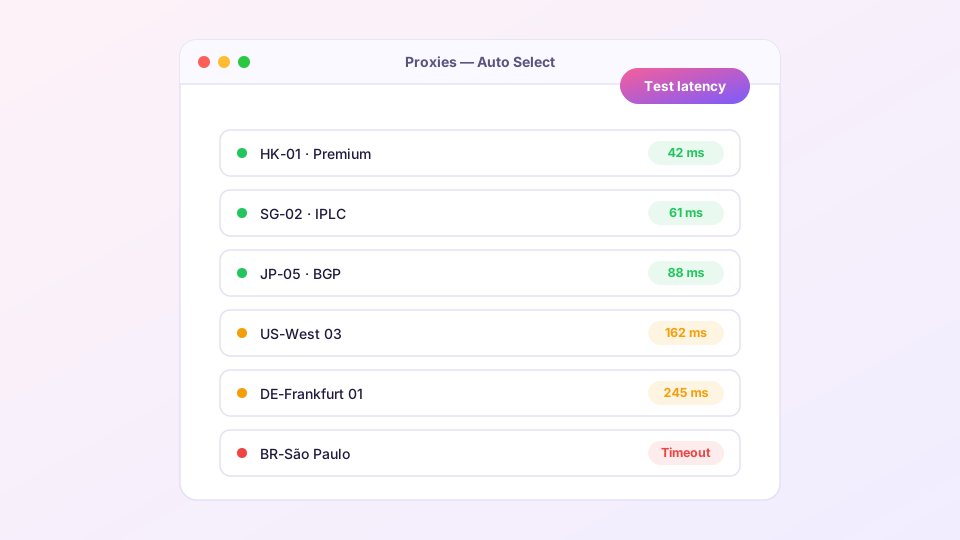
這個數字測的是什麼
點選分組右上角的閃電圖示,Clash 會通過每個節點向測試地址(預設是 Google 的 generate_204)發一個 HTTP 請求,記錄完整往返耗時。所以它反映的是「經過這個節點訪問國外網站」的實際延遲,包含了你到節點、節點出海的全程——比單純 ping 節點伺服器更貼近真實體驗。
參考區間
- 200 ms 以內:優秀,瀏覽、影片、會議都流暢;
- 200–400 ms:可用,網頁略有遲滯感,看影片沒問題;
- 400 ms 以上:將就,互動類應用會明顯示卡頓;
- 超時(Timeout):節點不可用,或被臨時封鎖。
延遲低不等於頻寬高。一個 50 ms 的節點可能只有 10 Mbps,一個 150 ms 的 IPLC 節點卻可能跑滿你的寬頻。看 4K 影片卡不卡,還得實際試。
讓核心自動選:url-test 分組
多數訂閱自帶「自動選擇」分組(型別為 url-test),它定期給全組測速並自動切換到最快節點。日常把分組選到「自動選擇」,可以省去手動切換的麻煩。
兩個例外情況建議手動選節點:
- 流媒體:自動選擇可能切到不解鎖 Netflix/Disney+ 的節點,固定用一個確認解鎖的;
- 遊戲:自動切換瞬間會斷開 UDP 會話,遊戲裡表現為掉線。固定節點更穩,詳見遊戲最佳化。
全部超時怎麼辦
- 先確認本機網路正常(關掉代理能不能上國內網站);
- 更新一次訂閱——服務商可能已更換節點地址,見訂閱管理;
- 換測試地址:設定裡把測速 URL 改成
http://cp.cloudflare.com/generate_204再測,排除測試目標本身被牆的干擾; - 仍全紅則多半是訂閱到期或本地網路對代理協議的封鎖,聯絡服務商確認。
個別節點時快時慢
晚高峰(20:00–23:00)跨境頻寬緊張,公共節點普遍變慢,屬正常現象。長期偏慢可以在「連線」頁面看該節點當前承載的連線數,再決定換線路還是換服務商。把常用分組型別換成 fallback(主節點故障自動切備用)也是個穩妥方案,配置方法見自定義規則裡的分組部分。