
Windows 是 Clash Verge 用户最多的平台,安装本身不复杂,但有几个容易卡住的点:安装包怎么选、SmartScreen 提示怎么处理、装完白屏怎么办。这篇按顺序讲清楚。
第一步:选对安装包
到下载页,绝大多数人选 Clash.Verge_2.5.6_x64-setup.exe(64 位常规版)即可。两种情况除外:
- 用的是骁龙芯片的 ARM 笔记本,选
arm64-setup.exe; - 系统是精简版 Windows(Ghost、LTSC 精简版等),直接选带
fixed_webview2字样的版本,可以避开后面说的白屏问题。
不确定自己系统架构的话:右键「此电脑」→「属性」,看「系统类型」一栏。2015 年之后的家用电脑基本都是 64 位 x64。
合作推荐 订阅链接从哪来? 本站合作机场注册即送 1GB 香港高速体验流量,可直接一键导入。 获取高速节点第二步:运行安装程序
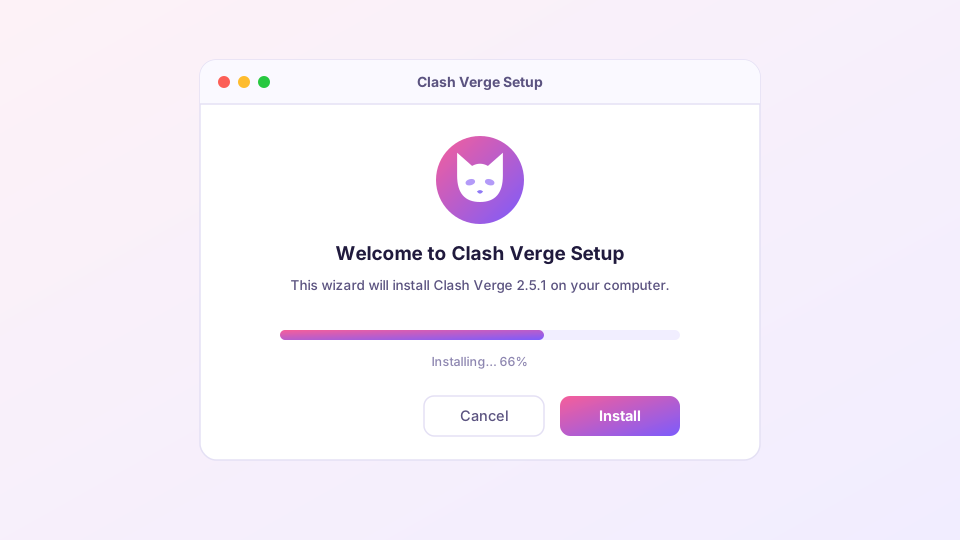
双击安装包。如果弹出蓝色的「Windows 已保护你的电脑」窗口,别慌——这是 SmartScreen 对新发布程序的例行提示,不是病毒警告。点「更多信息」,再点「仍要运行」。
SmartScreen 的判断依据是文件的下载量和签名历史,新版本刚发布时提示很常见。前提是你的安装包来自官方发布页——不放心就先看如何校验安装包。
安装向导本身没有陷阱,没有捆绑软件,保持默认选项一路「下一步」即可。安装位置默认在 C:\Program Files\Clash Verge,一般不需要改。
第三步:首次启动
安装完成后启动 Clash Verge,可能遇到两个系统弹窗:
- 防火墙询问:勾选「专用网络」和「公用网络」,点「允许访问」。这一步拒绝了会导致局域网功能异常。
- UAC 提权:开启服务模式或 TUN 模式时会请求管理员权限,属于正常行为。
看到主界面后,安装就完成了。接下来照着五分钟上手导入订阅即可。
常见问题
打开是一片空白或白屏
你的系统缺少 WebView2 运行时。卸载后改装带 fixed_webview2 的版本,问题即消失。详见启动故障排查。
安装时提示端口被占用
通常是老的代理软件还在运行。退出 Clash for Windows、v2rayN 等程序后重试,或参考端口冲突解决办法。
从 Clash for Windows 换过来的?
订阅和配置可以平滑迁移,花十分钟看一遍迁移教程,不用从头摸索。