
بیشترین کاربران کلش ورج روی ویندوز هستند. خود نصب سریع است، اما سه نقطه مرتب کاربران را متوقف میکند: کدام فایل را دانلود کنیم، با هشدار SmartScreen چه کنیم، و چرا بعضی سیستمها بعد از نصب پنجرهٔ سفید نشان میدهند. همه را بهترتیب میگوییم.
مرحلهٔ ۱: نصبکنندهٔ درست
در صفحهٔ دانلود، تقریباً همه به Clash.Verge_2.5.6_x64-setup.exe — نسخهٔ استاندارد 64 بیت — نیاز دارند. دو استثنا:
- لپتاپهای ARM با تراشهٔ اسنپدراگون:
arm64-setup.exeرا بردارید؛ - ویندوزهای سبکشده (نسخههای حذفشدهٔ LTSC و مشابه): مستقیم سراغ فایل دارای عبارت
fixed_webview2بروید تا مشکل پنجرهٔ سفید که پایینتر توضیح دادهایم اصلاً پیش نیاید.
از معماری سیستم مطمئن نیستید؟ کلیک راست روی This PC → Properties → System type. هر رایانهٔ خانگی ده سال اخیر تقریباً قطعاً x64 است.
پیشنهاد همکاری لینک اشتراک را از کجا بیاوریم؟ سرویس همکار ما هنگام ثبتنام ۱ گیگابایت ترافیک پرسرعت هنگکنگ رایگان میدهد. دریافت سرور پرسرعتمرحلهٔ ۲: اجرای نصبکننده
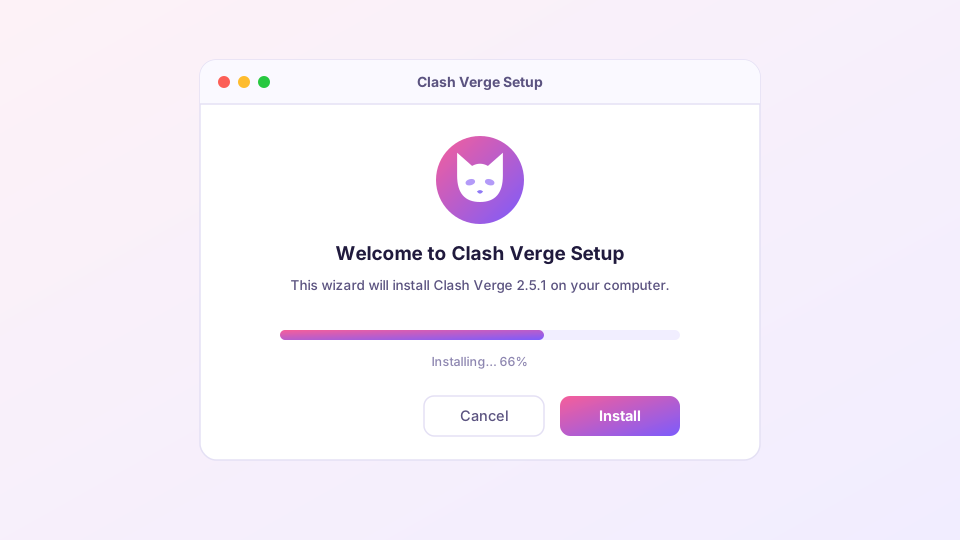
روی فایل دوبار کلیک کنید. اگر پنجرهٔ آبی «Windows protected your PC» ظاهر شد، این بررسی معمول SmartScreen برای فایلهای تازهمنتشرشده است، نه اعلام ویروس. روی More info و سپس Run anyway بزنید.
SmartScreen براساس سابقهٔ دانلود فایل قضاوت میکند و روی نسخههای تازه زیاد حساس میشود. شرط ماجرا این است که فایل واقعاً از انتشار رسمی گیتهاب آمده باشد — اگر شک دارید اول هش فایل را بررسی کنید.
خود نصبکننده تمیز است: بدون نرمافزار همراه، بدون تلهٔ تبلیغاتی. مسیر پیشفرض C:\Program Files\Clash Verge است و دلیلی برای تغییرش نیست.
مرحلهٔ ۳: اولین اجرا
- فایروال: هر دو گزینهٔ شبکهٔ خصوصی و عمومی را تیک بزنید و اجازه بدهید. رد کردن این پنجره بعداً اشتراکگذاری در شبکهٔ محلی را میشکند.
- پنجرهٔ UAC: هنگام فعال کردن حالت سرویس یا TUN ظاهر میشود — طبیعی است.
پنجرهٔ اصلی که باز شد، نصب تمام است. ادامه با شروع سریع پنجدقیقهای و وارد کردن اشتراک.
مشکلات رایج
پنجره سفید یا خالی است
سیستم شما WebView2 ندارد. برنامه را حذف و نسخهٔ fixed_webview2 را نصب کنید — مشکل تمام میشود. توضیح بیشتر در رفع مشکلات اجرا.
هنگام اجرا خطای پورت میگیرید
معمولاً یک کلاینت پراکسی قدیمی هنوز باز است. Clash for Windows، v2rayN و مشابهها را کامل ببندید و دوباره امتحان کنید، یا راهنمای تداخل پورت را دنبال کنید.
از Clash for Windows میآیید؟
اشتراکها و تنظیمات بیدردسر منتقل میشوند — آموزش مهاجرت حدود ده دقیقه وقت میگیرد.