
حالت TUN ترافیک همهٔ برنامهها را از هستهٔ پراکسی عبور میدهد؛ چه برنامه به پراکسی سیستم احترام بگذارد چه نه. مفهومش در مقایسه با پراکسی سیستم توضیح داده شده؛ این صفحه فقط دربارهٔ روشن کردن و تنظیمش است.
پیشنیاز: حالت سرویس
ساخت کارت شبکهٔ مجازی مجوز سیستمی میخواهد. کلش ورج این مجوز را با یک سرویس کوچک پسزمینه نگه میدارد — حالت سرویس — تا هر بار اجرای برنامه پنجرهٔ UAC نبینید.
در «تنظیمات»، «حالت سرویس» را پیدا و نصب کنید. ویندوز UAC میپرسد؛ مک و لینوکس گذرواژه. بعد از نصب، وضعیت باید «فعال» باشد.
سرویس نصب نمیشود؟ دلایل معمول: دخالت آنتیویروس (موقتاً اجازه بدهید) یا سرویس مانده از نصب قدیمی (اول حذفش کنید، بعد دوباره نصب). ادامهدار شد: رفع مشکلات.
زدن کلید
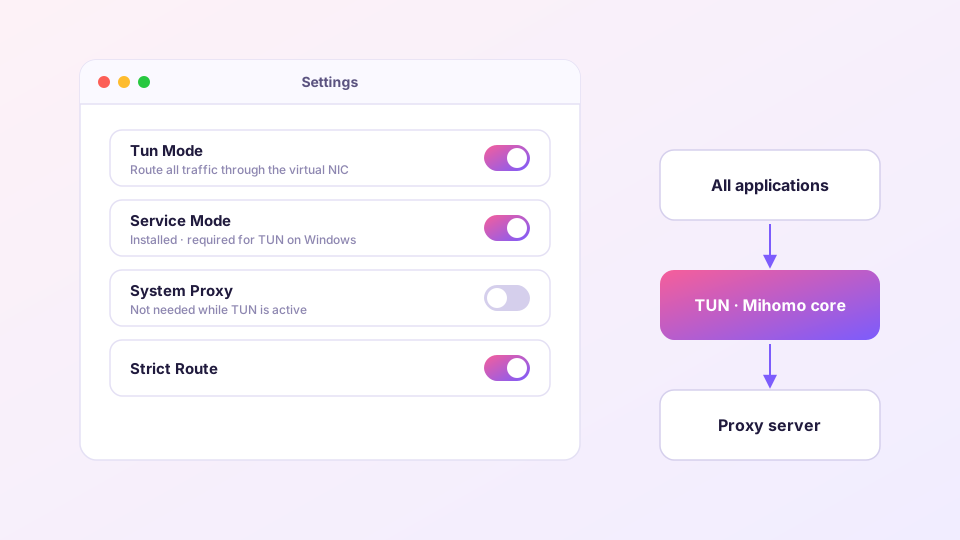
به تنظیمات برگردید و «حالت TUN» را روشن کنید. کارت شبکهای به نام Mihomo یا utun در سیستم ظاهر میشود و ترافیک از آن میگذرد. یک صفحه باز کنید تا از اتصال مطمئن شوید.
با TUN روشن، کلید پراکسی سیستم اختیاری میشود — پوشش TUN زیرمجموعهاش را دارد. روشن ماندن هر دو ضرری ندارد و بعضی برنامهها پراکسی را سریعتر تشخیص میدهند.
سه تنظیم که دانستنش میارزد
- Stack: پیشفرض
Mixedبرای اکثر افراد درست است. اگر برنامهٔ خاصی زیر TUN بدرفتاری کرد، باgVisorوSystemمقایسه کنید. - DNS hijack: پیشفرض
any:53هر پرسوجوی سادهٔ DNS را به داخل هسته میکشد — سد اصلی نشت است. روشن بگذارید؛ پسزمینه در DNS و جلوگیری از نشت. - Strict Route: نمیگذارد ترافیک از کنار TUN رد شود. پوشش کاملتر، اما ممکن است دستگاههای شبکهٔ محلی (چاپگر، اسکرینکست) اذیت شوند — فقط اگر خراب شدند خاموش کنید.
نکات سیستمعاملها
- ویندوز: حالت سرویس اجباری است. کارتهای مجازی VPNهای دیگر سر مسیرها دعوا میکنند — هنگام تداخل یکی را غیرفعال کنید.
- مک: در اولین فعالسازی، پنجرهٔ «افزودن پیکربندی شبکه» را تأیید کنید. اگر شبکه قطع شد، ترتیب سرویس رابط utun را در System Settings → Network ببینید.
- لینوکس: سرویس به systemd متکی است؛ روی سیستمهای دیگر مجوز را دستی بدهید:
setcap cap_net_admin+epروی باینری هسته.
مطمئن شوید TUN واقعاً کار میکند
- در صفحهٔ «اتصالها» فرایندهایی غیر از مرورگر ظاهر شدهاند — بازی، ترمینال، سرویسها؛
curl ip.sbدر ترمینال (بدون هیچ متغیر پراکسی) آیپی خروجی سرور را برمیگرداند؛- تست نشت DNS بهجای سرویسدهندهٔ اینترنت شما، رزولورهای تونل را نشان میدهد — روش در راهنمای DNS.
تنظیم TUN مخصوص بازی (UDP، جیتر) صفحهٔ خودش را دارد: بهینهسازی بازی.