
سختی نصب کلش ورج روی مک، خودِ نصب نیست؛ Gatekeeper است: به احتمال زیاد با پیام «Clash Verge is damaged and can't be opened» روبهرو میشوید. فایل سالم است. کل مسیر را با فرمانها ببینید.
مرحلهٔ ۱: ایمیج مناسب تراشه
منوی اپل → About This Mac:
- در سطر «Chip» نوشته Apple M1/M2/M3/M4 → فایل
aarch64.dmgرا بگیرید؛ - نوشته Intel Core i5/i7 → فایل
x64.dmg.
هر دو در بخش مک صفحهٔ دانلود هستند. نسخهٔ اشتباه چیزی را خراب نمیکند، فقط با لایهٔ ترجمه اجرا میشود و کندتر است.
پیشنهاد همکاری لینک اشتراک را از کجا بیاوریم؟ سرویس همکار ما هنگام ثبتنام ۱ گیگابایت ترافیک پرسرعت هنگکنگ رایگان میدهد. دریافت سرور پرسرعتمرحلهٔ ۲: کشیدن به Applications
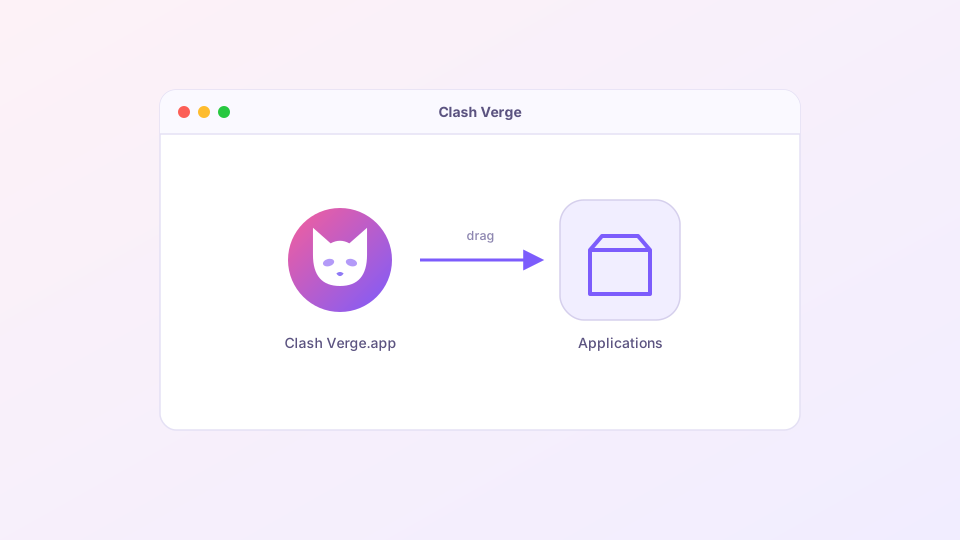
فایل DMG را باز کنید و آیکن کلش ورج را روی پوشهٔ Applications بکشید. «نصب» در مک همین است. بعد از آن ایمیج را در نوار کناری Finder خارج کنید.
مرحلهٔ ۳: رفع پیام «آسیب دیده»
در اولین باز کردن، مک احتمالاً برنامه را «آسیبدیده» اعلام میکند و پیشنهاد میدهد به سطل زباله برود. این رفتار پیشفرض Gatekeeper با برنامههای خارج از اپاستور و بدون نوتارایز است، نه خرابی واقعی. صفت قرنطینه را در ترمینال بردارید:
sudo xattr -cr "/Applications/Clash Verge.app"گذرواژهٔ ورود را تایپ کنید (هنگام تایپ چیزی نمایش داده نمیشود — عادی است)، Return بزنید و دوباره برنامه را باز کنید.
اگر بهجای آن، پیام ملایمتر «cannot verify the developer» را دیدید، در System Settings → Privacy & Security پایین صفحه دکمهٔ «Open Anyway» هست.
مرحلهٔ ۴: تأیید سرویس کمکی
اولین بار که پراکسی سیستم یا TUN را روشن کنید، برنامه سرویس کمکی نصب میکند و یک بار گذرواژهٔ مدیر میخواهد. بعد از آن در System Settings → Network خواهید دید که تنظیمات پراکسی توسط برنامه مدیریت میشود — طبیعی است.
بعد از نصب
باقی مسیر مثل همهٔ سیستمعاملهاست: وارد کردن اشتراک، انتخاب سرور، روشن کردن پراکسی سیستم — در شروع سریع. برای اینکه git و curl ترمینال هم از پراکسی بروند، تنظیم پراکسی ترمینال را ببینید.
بهروزرسانی و حذف
برای بهروزرسانی، نسخهٔ جدید را روی قبلی بکشید — تنظیمات در پوشهٔ کاربر است و میماند. برای حذف، برنامه را به سطل زباله بفرستید؛ باقیماندهٔ تنظیمات در ~/Library/Application Support/io.github.clash-verge-rev.clash-verge-rev است و پاکسازی کامل در آموزش حذف کامل آمده.