
دو دسته خواننده اینجاست: آنها که برای همیشه میروند و آنها که برای درمان یک مشکل عجیب، «از نو» میخواهند. تفاوت مسیر فقط یک تصمیم است — پشتیبان بگیریم یا نه. اول این را حل کنیم، بعد چکلیست.
نصب مجدد است؟ یک پوشه را نگه دارید
اگر حذف بخشی از تعمیر است، اول پوشهٔ پیکربندی را جایی امن کپی کنید (یا بکاپ WebDAV بگیرید):
%APPDATA%\io.github.clash-verge-rev.clash-verge-revاین پوشه یعنی اشتراکها، تنظیمات و پیکربندیهای افزوده. هشدار: اگر شک دارید خرابی از خود پیکربندی است (هسته بالا نمیآید)، بعداً کل پوشه را برنگردانید — فقط لینک اشتراکها را از داخل بکاپ بردارید.
پیشنهاد همکاری لینک اشتراک را از کجا بیاوریم؟ سرویس همکار ما هنگام ثبتنام ۱ گیگابایت ترافیک پرسرعت هنگکنگ رایگان میدهد. دریافت سرور پرسرعتحذف استاندارد، بهترتیب
۱. اول شبکه را برگردانید، بعد حذف کنید
پیش از حذف، در کلش ورج پراکسی سیستم و TUN را خاموش کنید. اگر نکنید، تنظیم پراکسی ویندوز به پورتی اشاره میماند که دیگر پاسخ نمیدهد — حادثهٔ کلاسیک «حذفش کردم و اینترنت رفت». سپس: Settings → Apps → Clash Verge → Uninstall.
حذف کردهاید و الان بیاینترنتید؟ Settings → Network & Internet → Proxy → گزینهٔ «Use a proxy server» را خاموش کنید. اتصال فوری برمیگردد.
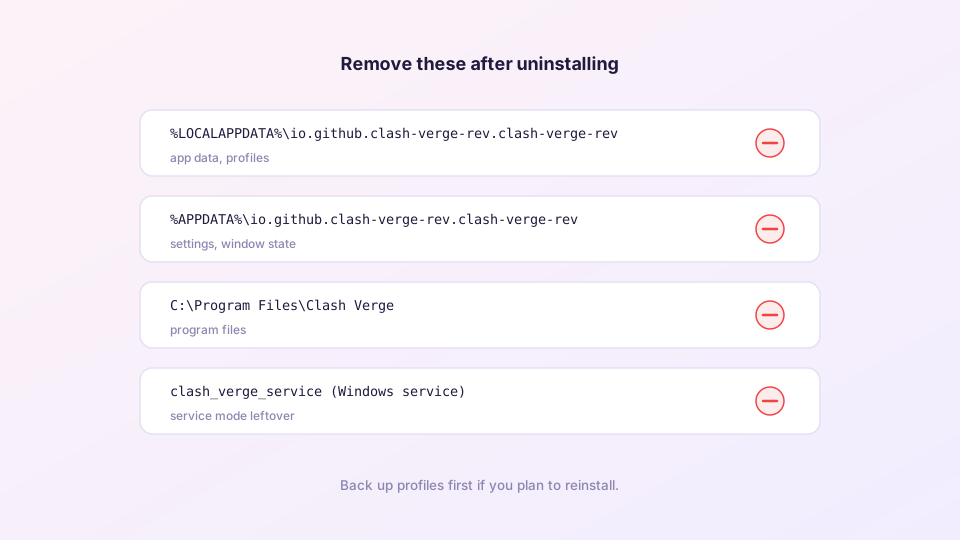
۲. پوشههای باقیمانده را پاک کنید
حذفکننده عمداً به دادهٔ کاربر دست نمیزند. هر دو را دستی پاک کنید:
%APPDATA%\io.github.clash-verge-rev.clash-verge-rev
%LOCALAPPDATA%\io.github.clash-verge-rev.clash-verge-rev
(هر مسیر را در نوار آدرس Explorer بچسبانید.) پوشهٔ C:\Program Files\Clash Verge معمولاً با حذفکننده میرود؛ ماند، دستی پاک کنید.
۳. سرویس را بردارید
دستگاههایی که TUN داشتهاند یک سرویس پسزمینه دارند. PowerShell با دسترسی مدیر:
sc.exe query clash_verge_service     # هست؟
sc.exe delete clash_verge_service    # حذف
مسیرهای مک / لینوکس
# مک — بعد از سطل زباله:
~/Library/Application Support/io.github.clash-verge-rev.clash-verge-rev
~/Library/Caches/io.github.clash-verge-rev.clash-verge-rev

# لینوکس — بعد از حذف بسته:
~/.config/io.github.clash-verge-rev.clash-verge-rev
~/.local/share/io.github.clash-verge-rev.clash-verge-rev
نصب دوباره و بازگردانی
نصبکنندهٔ تازه در صفحهٔ دانلود. بازگردانی پیکربندی از دو راه:
- کاربران WebDAV: مشخصات سرور را وارد کنید، «بازگردانی» را بزنید، تمام؛
- بکاپ دستی: برنامه را یک بار اجرا کنید تا ساختار پوشه بسازد، ببندید، پوشهٔ
%APPDATA%را با بکاپ جایگزین کنید، دوباره اجرا کنید.
دو کار بعد از نصب مجدد: بهروزرسانی پایگاههای Geo و نصب دوبارهٔ حالت سرویس اگر TUN میخواهید. و صادقانه: اگر نصب مجدد مشکل اول را درمان نکرد، تکرارش هم نمیکند؛ به عیبیابی بر اساس علامت برگردید.