
「开了代理但游戏不走」「命令行下载不加速」——这类问题九成源于没分清系统代理和 TUN 模式。两者解决的是同一件事的不同层面:让应用的流量进入 Clash 内核。
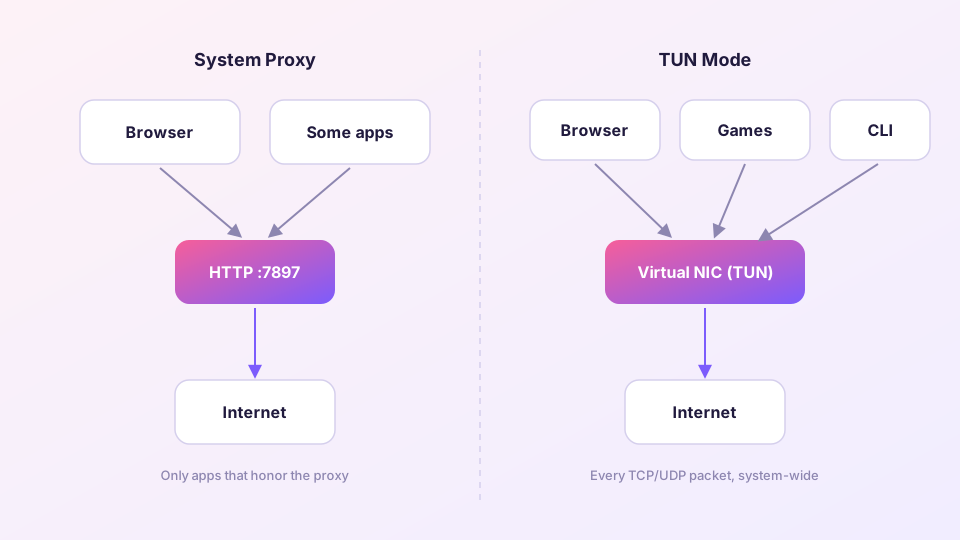
系统代理:温和的「建议」
打开系统代理开关后,Clash Verge 做的事情其实很简单:把 Windows 的代理设置指向本机的 127.0.0.1:7897。相当于在系统层面贴了张告示:「请各位应用把流量交到这个端口」。
问题在于,遵不遵守全看应用自觉:
- 浏览器、微软商店应用、多数聊天工具——遵守,正常走代理;
- 游戏客户端、部分下载器——通常无视系统代理,直接连网;
- 命令行工具(git、curl、pip)——不读系统设置,要靠环境变量(见终端代理教程);
- UWP 应用——受网络隔离限制,连本机代理都碰不到(见 UWP 回环修复)。
TUN 模式:釜底抽薪
TUN 模式创建一块虚拟网卡,并把它设为系统默认路由。此后所有 TCP/UDP 流量——不管应用配不配合——都会流经这块网卡,进入 Mihomo 内核按规则分流。游戏、命令行、系统服务,一网打尽。
代价是需要更高权限(Windows 上通过服务模式实现),以及 DNS 处理更复杂——TUN 模式配合 fake-ip 使用效果最好,这部分在 DNS 设置详解里展开。
怎么选:一个简单的决策标准
| 你的场景 | 建议 |
|---|---|
| 日常浏览网页、看视频 | 系统代理,够用且省事 |
| 游戏加速、语音通话 | TUN 模式(UDP 支持完整) |
| git / docker / 终端工具 | TUN 模式,或按需设环境变量 |
| UWP 应用(商店、Xbox) | TUN 模式最省心 |
| 只想让某个应用走代理 | 系统代理 + 应用内单独设置 |
两个开关可以同时打开,互不冲突。日常挂着系统代理,需要全局接管时再点开 TUN,是最常见的用法。
验证流量走没走代理
打开 Clash Verge 的「连接」页面,能实时看到每一条连接由哪个应用发起、命中了哪条规则、走了哪个节点。测试方法:开着连接页启动目标应用,看它的流量有没有出现在列表里——比任何猜测都直观。
确定要用 TUN 的话,下一篇就是TUN 模式开启教程。