
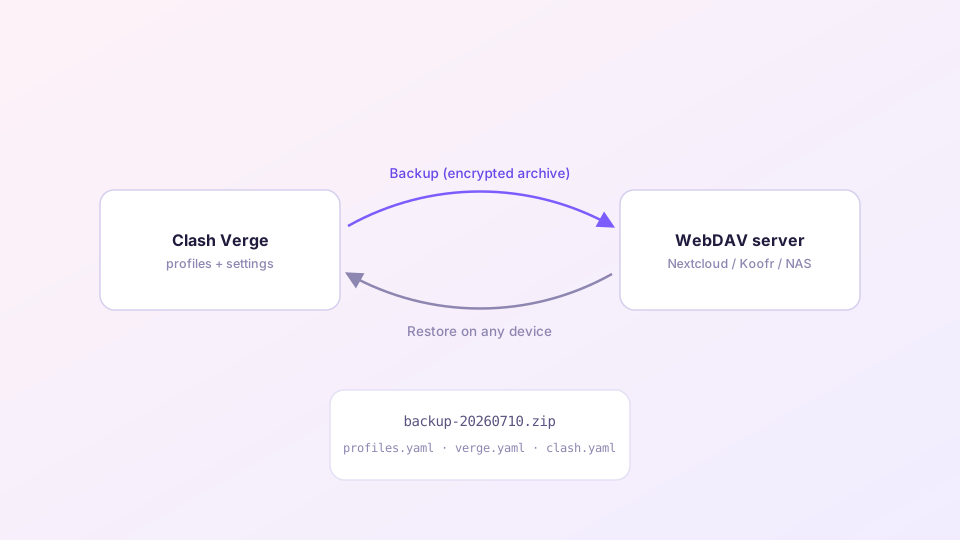
攢了幾十條自定義規則、調好了一套 Merge 配置,最怕重灌系統一夜回到解放前。Clash Verge 內建 WebDAV 備份,把整套配置打包存到網盤,換機時一鍵恢復。
備份裡有什麼
一次備份會打包:全部訂閱(含連結和當前配置內容)、軟體設定(含開關狀態、快捷鍵)、Merge/Script 增強檔案、自定義測速地址等。不包含核心二進位制和 Geo 資料庫——這些恢復後重新下載即可。
合作推薦 訂閱連結從哪來? 本站合作機場註冊即送 1GB 香港高速體驗流量,可直接一鍵匯入。 取得高速節點第一步:準備一個 WebDAV 服務
任選其一:
- 堅果雲(國內最方便):網頁版右上角頭像 → 賬戶資訊 → 安全選項 → 新增應用,生成應用專用密碼。伺服器地址
https://dav.jianguoyun.com/dav/; - Nextcloud(自建或託管):地址形如
https://你的域名/remote.php/dav/files/使用者名稱/; - NAS:群暉開啟 WebDAV Server 套件後用
https://NAS地址:5006/;威聯通類似; - Koofr、InfiniCLOUD 等海外網盤也都提供 WebDAV 介面。
用堅果雲這類服務時,密碼填「應用專用密碼」而不是登入密碼,這是最常見的 401 報錯原因。
第二步:在 Clash Verge 裡連線
「設定」頁面找到「備份設定」(WebDAV 圖示),填三項:伺服器地址、賬號、密碼。儲存後點「備份」,成功會生成一個帶時間戳的壓縮包。到網盤裡確認檔案存在,配置就算完成了。
第三步:在新裝置恢復
新裝的 Clash Verge 裡填同一套 WebDAV 資訊,備份列表會列出雲端所有備份檔案,選最新的點「恢復」,重啟軟體後訂閱、規則、設定全部回來。前後兩臺裝置平臺不同也沒關係——配置是跨平臺通用的,Windows 備份可以恢復到 macOS。
同步的正確預期
這是手動備份/恢復,不是即時同步。多裝置使用的現實做法:在主力機上改配置,改完手動備份一次;其他裝置用之前先恢復一次。當成「配置的雲存檔」來理解就不會有落差。
連線失敗排查
- 401 Unauthorized:密碼錯,或該用應用專用密碼;
- 連線超時:伺服器地址是否帶了
https://字首和結尾斜槓;自建服務確認埠放行;如果 WebDAV 服務本身在海外,先開代理再備份; - 備份成功但恢復列表為空:檢查地址是否指向了不同的子目錄——備份和恢復必須用完全一致的路徑。
不想用 WebDAV 的話,手動複製配置目錄也能達到遷移目的,目錄位置見升級教程裡的備份一節;解除安裝重灌場景另見徹底解除安裝與重灌。