
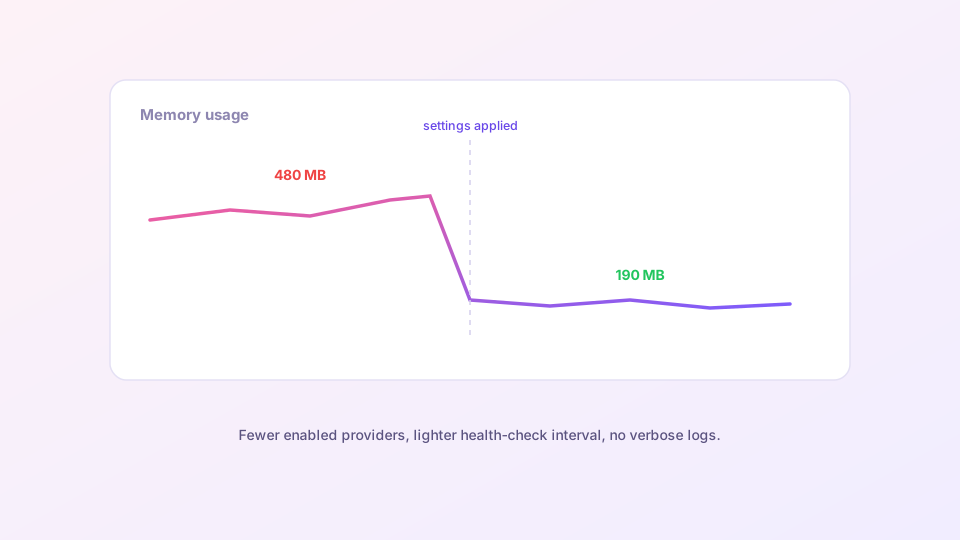
工作管理員裡 verge-mihomo 佔了六七百 MB?先說結論:150–300 MB 屬於正常範圍,長期超過 500 MB 才值得動手最佳化。下面五個設定按價效比排序。
1. 關掉不用的日誌(收益最大)
日誌等級設為 debug 時,核心會在記憶體裡保留海量日誌緩衝。「設定」裡把日誌等級調回 info,排障時才臨時開 debug。如果你開過「日誌」頁面忘了關等級,這一項能省下上百 MB。
2. 控制連線數量
BT 下載、P2P 應用動輒幾千條併發連線,每條連線核心都要維護狀態。兩個做法:
- 給下載工具加程序直連規則(
PROCESS-NAME,qbittorrent.exe,DIRECT),P2P 流量不進核心; - 「連線」頁面看當前連線數,異常膨脹(上千條)時先找出發起程序。
3. 給訂閱瘦身
有的訂閱塞了五六百個節點、幾十個分組,配置物件全部駐留記憶體,測速時更是成倍放大。用 Script 過濾掉用不上的節點:
function main(config) {
  // 只保留港、日、新節點
  config.proxies = config.proxies.filter(
    p => /HK|JP|SG|香港|日本|新加坡/.test(p.name)
  );
  return config;
}
4. 放寬自動測速間隔
url-test 分組預設每 300 秒全量測速一次,節點多時是不小的週期性開銷。在 Merge 裡覆蓋分組參數,把 interval 放寬到 600–900 秒,順便加上 tolerance: 50(新舊節點延遲差 50ms 以內不切換),還能減少遊戲中的意外換節點。
5. 核心層的記憶體回收參數
Mihomo 支援更激進的垃圾回收,在 Merge 里加:
profile:
  store-selected: true
tcp-concurrent: true
keep-alive-interval: 15
另外,設定頁裡如果開啟了「記憶體回收」或類似實驗性選項(不同版本名稱略異),可以開啟觀察效果。
什麼時候該懷疑不是記憶體問題
- 越用越大、重啟才降——先升級到最新版,歷史版本修過幾處記憶體洩漏;
- 介面卡但記憶體正常——多半是「連線」頁面開著且連線數巨大,關掉該頁面即可;
- 整機卡頓——檢查是否有其他程式在跟 Clash 搶 CPU(防毒即時掃描核心程序很常見,加白名單)。
最佳化完重啟一次軟體讓所有參數生效,再用工作管理員觀察半天的曲線,比盯瞬時值更能說明問題。