
電視盒子裝不了代理軟體、Switch 壓根沒有代理客戶端——但它們都可以借道區域網裡那臺跑著 Clash Verge 的電腦上網。一個開關加一處設定的事。
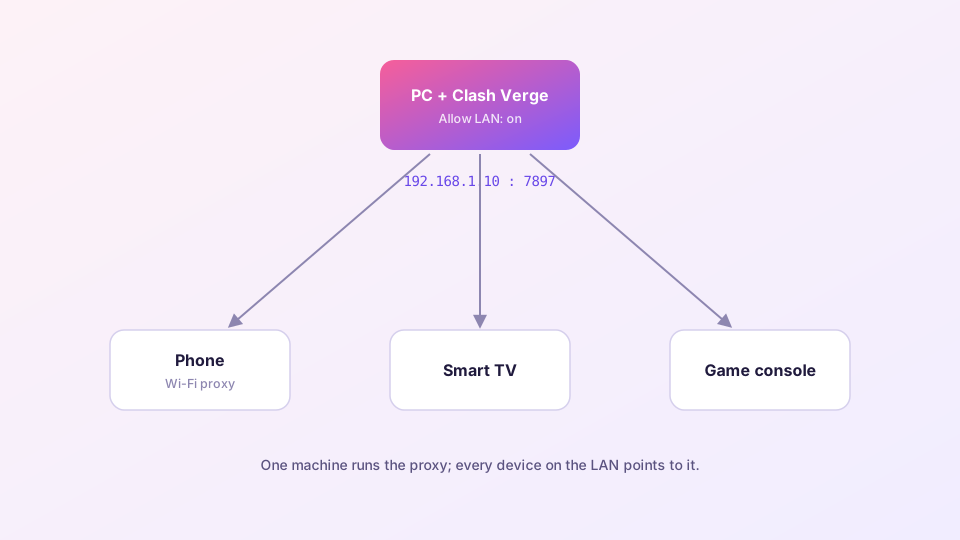
第一步:電腦端開啟區域網共享
Clash Verge「設定」頁面開啟「區域網連線」(Allow LAN)開關。這會讓核心監聽 0.0.0.0:7897 而不只是本機迴環,區域網裝置從此可以連進來。
然後記下電腦的區域網 IP:Windows 命令列執行 ipconfig,找無線/乙太網路介面卡的 IPv4 地址,形如 192.168.1.10。
建議在路由器後臺給這臺電腦繫結靜態 DHCP(固定 IP),否則電腦重連 Wi-Fi 後 IP 變了,所有裝置的代理設定都得跟著改。
第二步:確認防火牆放行
Windows 首次裝 Clash Verge 時如果拒絕過防火牆彈窗,區域網連線會被靜默攔截。檢查:控制面板 → Windows Defender 防火牆 → 允許應用通過防火牆,確認 Clash Verge(或 verge-mihomo)在「專用」網路打了勾。測試方法:手機瀏覽器訪問 http://電腦IP:7897,能返回內容(哪怕是錯誤頁)說明埠通了。
第三步:各裝置的接入方法
手機(iOS / Android)
連同一個 Wi-Fi → 長按/點開當前網路的詳細設定 → 代理改為「手動」→ 伺服器填電腦 IP,埠 7897。儲存後手機全部 HTTP/HTTPS 流量經電腦分流。
電視 / 盒子
網路設定裡找代理選項(部分系統藏在「進階設定」),填法相同。系統沒有代理入口的裝置,退而求其次:在路由器上把該裝置的閘道器指向電腦(要求電腦開 TUN 模式)。
Switch / PS5 / Xbox
網路設定 → 手動設定 → 代理伺服器 → 填電腦 IP 和 7897。遊戲機的商店下載、聯機流量即可走代理。注意遊戲聯機對 UDP 有要求,配套閱讀遊戲加速最佳化。
常見問題
- 連上代理但裝置無法上網:電腦端 Clash 是否在正常代理狀態(自己能翻);防火牆是否放行;同一 Wi-Fi 是否開了「AP 隔離」(訪客網路常見,需換主網路)。
- 速度慢:所有裝置的流量都擠這臺電腦的上下行,Wi-Fi 環境下再打個對摺。裝置多的話考慮電腦插網線。
- 電腦睡眠後全體斷網:設定電源計劃為「從不睡眠」,或只在使用時共享。
安全提醒
Allow LAN 等於向整個區域網開放了你的代理。家庭網路問題不大;公司、宿舍、公共 Wi-Fi 環境請務必在設定裡配置「訪問金鑰」(部分版本支援驗證),或用完即關。更精細的按域名/裝置控制,可以藉助外部控制 API 做指令碼化管理。