
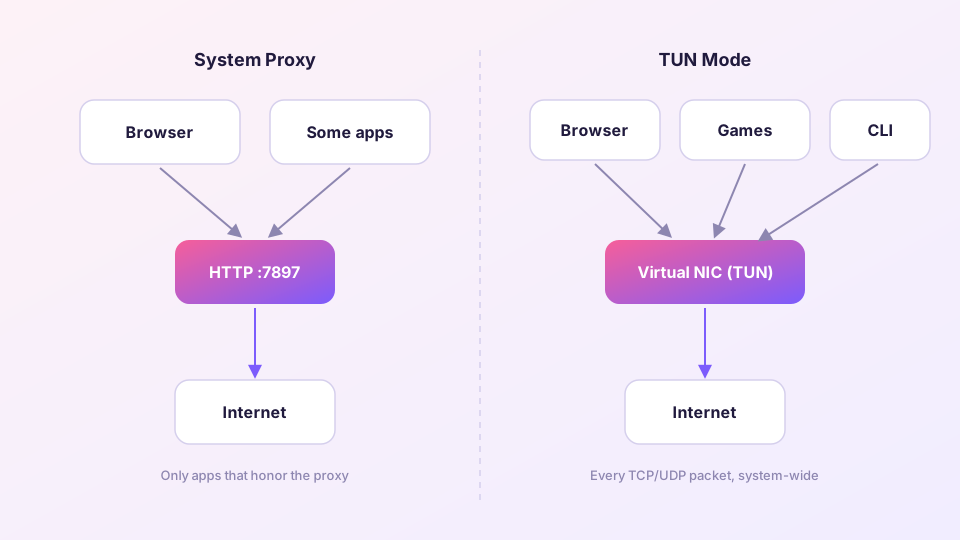
В Android нет настройки системного прокси, поэтому любой клиент Clash на этой платформе работает через системный VPN-интерфейс — эффект тот же, что у настольного TUN: весь трафик устройства идёт в ядро. Ниже весь путь по порядку, с упором на два шага, которые обычно пропускают: архитектура APK и удержание приложения в памяти.
Выбор APK
На странице релиза обычно лежит несколько APK, отличающихся только архитектурой:
- arm64-v8a: практически все телефоны последних лет. Начинайте с него.
- armeabi-v7a: заметно более старые или бюджетные устройства.
- x86_64: эмуляторы и отдельные планшеты.
- universal: всё в одном файле — крупнее, зато установится гарантированно.
Неподходящая архитектура проявляется как «Приложение не установлено» или вылет при первом запуске. Возьмите другой файл — и всё.
Не знаете, что у вас за телефон? Ставьте universal. Лишние несколько десятков мегабайт того не стоят, чтобы разбираться.
Первый запуск и запрос на VPN
При первом нажатии на «Пуск» Android спросит, разрешить ли приложению создать VPN-подключение. Разрешайте. Вы не подключаетесь к чьему-то VPN-сервису: это стандартное разрешение, которое система требует от всего, что перехватывает трафик устройства целиком. После согласия в строке состояния появляется иконка ключа.
Android допускает только один активный VPN одновременно. Если у вас установлено другое прокси-приложение или блокировщик рекламы, они взаимно исключают друг друга: запущенный последним выбьет предыдущий.
Подписка и маршрутизация по приложениям
Шаг с подпиской такой же, как на десктопе: плюс на странице профилей, вставить ссылку или импортировать локальный YAML. Одна и та же ссылка работает и на телефоне, и на компьютере — подробности в статье импорт подписки.
На мобильном есть то, чего нет на десктопе: маршрутизация по приложениям. Можно пускать через прокси только выбранные программы или, наоборот, исключить банковские, платёжные и операторские приложения. Именно они часто отказываются работать, увидев зарубежный выходной IP, так что исключение экономит много нервов.
Рвётся, как только гаснет экран?
- Отключите оптимизацию батареи: Настройки → Приложения → клиент → Батарея → «Без ограничений». Это причина номер один.
- Разрешите автозапуск: во многих оболочках это отдельный пункт в управлении приложениями. Включите его, иначе после перезагрузки клиент не поднимется.
Если и после этого рвётся, дело в узлах или конфиге, а не в телефоне — импортируйте ту же подписку на компьютере и за минуту поймёте, на чьей стороне проблема.
Второй вариант: пользоваться прокси компьютера
Если телефон и компьютер в одной сети Wi-Fi и нужно это лишь изредка, клиент можно вообще не ставить: включите Allow LAN на компьютере и укажите в настройках Wi-Fi телефона его IP и порт. Батарея не расходуется, конфиг один — см. раздачу прокси в локальной сети. Минус очевиден: вышли из этой сети — доступа нет.